
카페나 기차, 출장지에서
노트북을 열었는데
와이파이가 없어서 당황한 적,
한 번쯤 있으시죠?
그럴 때 스마트폰의
모바일 핫스팟(테더링)을 켜면
내 폰이 작은 공유기가 됩니다.
다만 비밀번호를 허술하게 두거나
켜 둔 채 잊어버리면
배터리와 데이터가 금방 줄어들어요.
오늘은 핫스팟 켜는 법부터
노트북·태블릿 연결,
꼭 챙길 주의사항까지
차근차근 알려드릴게요 ^^
< 핫스팟, 어떻게 켜나요? >
핫스팟은 내 폰의 데이터를
다른 기기와 나눠 쓰는 기능이에요.
와이파이 대신 폰의 통신망을
빌려 쓰는 셈이라서,
폰의 데이터가 켜져 있어야 합니다.
기종과 버전에 따라
메뉴 이름이 조금 다를 수 있어요.
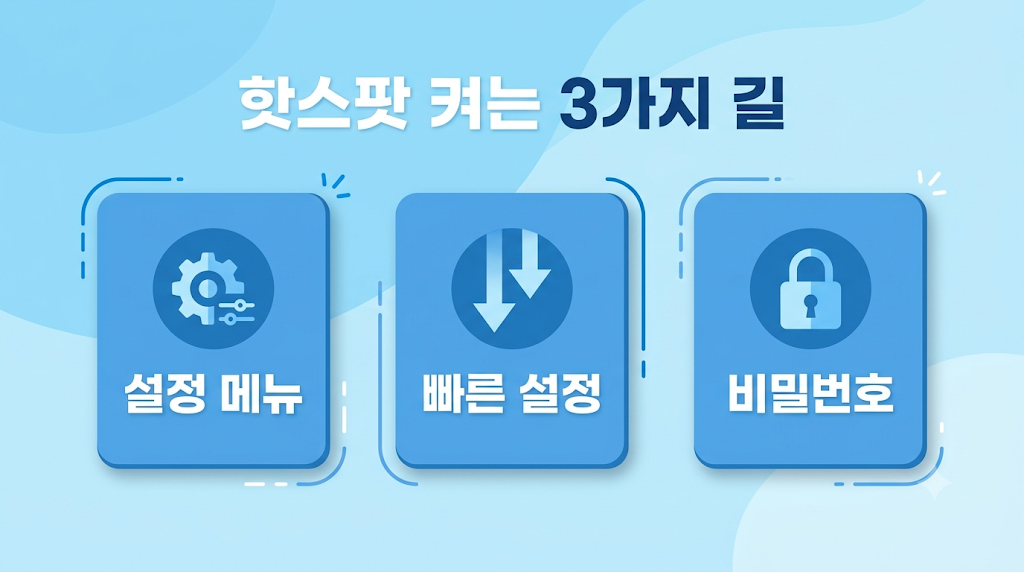
갤럭시 폰
설정 > 연결 >
모바일 핫스팟 및 테더링에서
모바일 핫스팟을 눌러 켭니다.
이때 비밀번호를 입력하고
저장해 두세요.
원치 않는 기기의 연결을
막는 데 도움이 됩니다.
아이폰
설정에서 개인용 핫스팟으로 들어가
'연결 허용'을 켭니다.
연결이 끝날 때까지는
이 화면에 머물러 계세요.
안드로이드 빠른 설정
화면 상단을 아래로 내린 뒤
핫스팟 아이콘을 눌러도 켜집니다.
아이콘이 안 보이면
편집 메뉴에서 빠른 설정으로
옮길 수 있어요.
켜 놓았는데 다른 기기의
와이파이 목록에 폰 이름이
안 보이는 경우도 있습니다.
그럴 땐 삼성전자서비스에
따로 안내된 문서가 있으니
아래 링크에서 함께 살펴보세요.
< 노트북·태블릿 연결은요? >
연결하는 쪽 기기에서는
평소 와이파이 잡듯 하면 됩니다.
1. 와이파이 목록 열기
노트북은 네트워크 및
인터넷에서 와이파이를 켭니다.
태블릿은 설정의 연결에서 켜요.
2. 내 폰 이름 고르기
목록에서 핫스팟으로 켠
내 폰 이름을 찾아 누릅니다.
같은 이름이 여러 개 보이면
방금 켠 내 폰이 맞는지
꼭 확인하고 누르세요.
3. 비밀번호 입력
핫스팟 화면에 있는
비밀번호를 그대로 입력하면
연결이 끝나요.
아이폰 핫스팟 비밀번호는
영문·숫자 등 ASCII 문자로
8자 이상이어야 합니다.
USB와 블루투스도 있어요
아이폰은 와이파이 말고도
USB 케이블이나 블루투스로
컴퓨터에 연결할 수 있습니다.
윈도우 컴퓨터에서 USB로 쓰려면
Apple 기기 앱이나
아이튠즈가 필요해요.
안드로이드는 Mac과
USB 테더링이 되지 않는다고
안내되어 있습니다.
연결이 안 될 때
연결이 안 될 때는
양쪽 기기를 업데이트하고
다시 켜 보세요.
아이폰이라면 '호환성 최대화'를
켜 보는 것도 방법이에요.
같은 Apple 계정이거나
가족 공유 그룹에 속해 있다면
Instant Hotspot으로
더 빠르게 연결할 수 있어요.
이때는 두 기기 모두
와이파이와 블루투스를 켜고
서로 가까이 두셔야 합니다.
연결을 끊을 때는
다른 네트워크로 바꾸거나
핫스팟을 끄시면 돼요.
< 쓰기 전 주의할 점은요? >
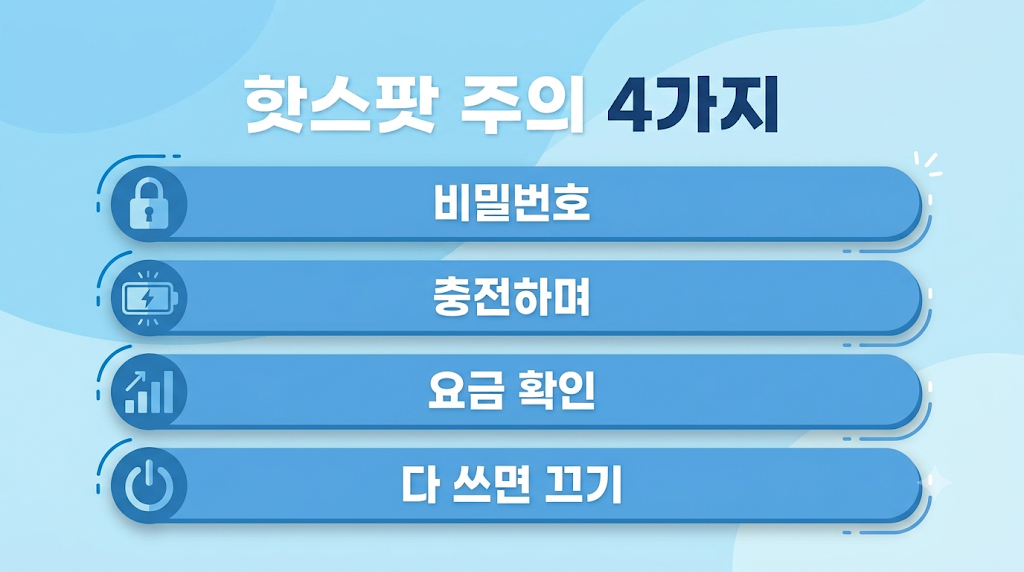
비밀번호는 꼭 걸어두세요
안드로이드에는 비밀번호 없이
쓰는 설정도 있는데,
그러면 누구나 연결할 수 있어요.
쓰는 동안 낯선 기기가
붙어 있지 않은지도
가끔 살펴보세요.
비밀번호는 다른 곳에서 쓰는
것과 겹치지 않게
따로 정해 두시는 게 좋아요.
배터리가 빨리 닳아요
테더링을 하는 동안에는
폰을 충전기에 꽂아 두면
소모를 줄이는 데 도움이 됩니다.
데이터와 요금도 확인
통신사에 따라 테더링이
제한되거나 추가 요금이
붙을 수 있어요.
쓰기 전에 내 요금제를
미리 확인하시면 안심입니다.
연결 대수와 백업
안드로이드 핫스팟은
최대 10대까지 나눠 쓸 수 있어요.
다만 아이폰 핫스팟에서는
iCloud 백업처럼 와이파이가
필요한 기능이 안 될 수 있습니다.
용량 큰 작업은
진짜 와이파이에서 하세요.
아이폰은 이동통신사가
개인용 핫스팟을 지원해야 하고
요금이 붙을 수도 있다고 해요.
다 쓰면 꼭 끄기
작업이 끝나면 연결을 해제하세요.
연결 기기가 없을 때
핫스팟이 자동으로 꺼지게 하는
설정도 안드로이드에 있어요.
일부 편의 기능은
안드로이드 14 이상에서만
쓸 수 있다고 하니,
내 폰 버전도 한번 확인해 보세요.
급할 때 꺼내는
내 폰 속 작은 공유기
핫스팟은 평소엔 잊고 지내다
정말 급할 때 빛나는 기능이에요.
회의 직전이나 이동 중처럼
와이파이를 찾기 어려울 때
든든한 비상 수단이 되어 줍니다.
그날을 위해 비밀번호만
미리 정해 두시면 됩니다.
켜는 길만 한 번 익혀 두면
당황할 일이 훨씬 줄어요.
필요한 순간, 침착하게
켜서 쓰고 꺼 보세요~!
^~^
'IT' 카테고리의 다른 글
| 새 스마트폰으로 데이터 옮기는 법, 갤럭시·아이폰 순서 (0) | 2026.10.17 |
|---|---|
| 윈도우 11 부팅이 느릴 때 시작 프로그램 정리하는 방법 (0) | 2026.10.17 |
| 구글, '제미나이' 탑재 AI 안경 2027년 출시 예정 (0) | 2026.10.16 |
| 내 윈도우 PC 사양 확인하는 법, 램·저장공간 쉽게 읽기 (0) | 2026.10.16 |
| 스마트 글라스와 범죄 가능성 논란 점검 (0) | 2026.10.16 |


