
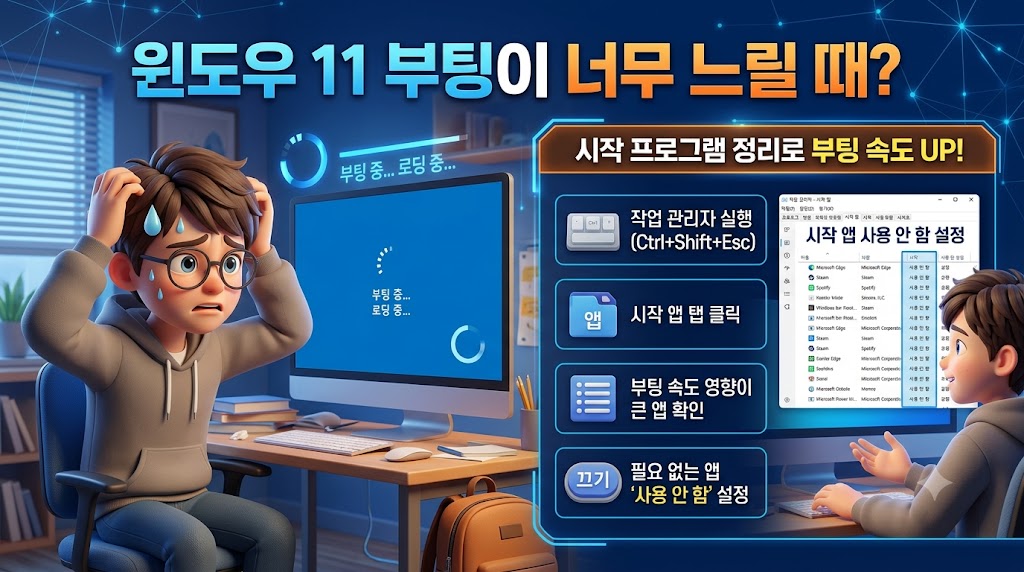
컴퓨터를 켰는데
바탕화면이 한참 뒤에야
뜨는 날이 있죠.
겨우 켜졌나 싶어도
마우스가 버벅대면
괜히 답답해지는데요,
마음이 급해지기도 합니다.
이럴 때 먼저 볼 곳이
바로 시작 앱이에요.
컴퓨터를 켤 때 저절로
함께 열리는 프로그램들입니다.
오늘은 윈도우 11에서
시작 앱을 정리하는 방법을
차근차근 알려드릴게요 ^^
< 시작 앱이 왜 문제일까요? >
마이크로소프트 지원 페이지는
시작 앱이 PC가 켜지는 속도와
전체 성능에 영향을 준다고 안내해요.
시작할 때 실행되는 앱은
부팅 시간을 늦추고
뒤에서 쓰는 자원도
늘릴 수 있다고 합니다.
사용자가 열지 않았는데도
여러 앱이 줄줄이 켜지면
그만큼 컴퓨터가 바빠지는 셈이죠.
그래서 성능이 떨어졌다고 느낄 때
시작 앱을 점검해 보라는 안내가
성능 개선 팁에도 들어 있어요.
그래서 자동으로 켜질
필요가 없는 앱은
꺼두라고 권하고 있어요.
앱을 지우는 게 아니라
자동으로 열리지 않게
막는 것뿐이라서 부담이 적어요.
원할 때는 직접 눌러서
언제든 평소처럼 쓸 수 있습니다.
그리고 시작 앱은 한 번 정리하면
끝나는 일이 아니에요.
새 프로그램을 설치하다 보면
나도 모르게 자동 실행이
켜지는 경우가 있거든요.
가끔 한 번씩 목록을 열어
낯선 이름이 늘었는지
살펴보시면 좋습니다.
< 설정에서는 어떻게 끄나요? >
가장 쉬운 방법은
설정 화면을 쓰는 거예요.
1. 시작 앱 메뉴 열기
시작 버튼을 눌러
설정을 연 다음
앱, 그리고 시작 순서로 들어갑니다.
2. 스위치 끄기
앱마다 스위치가 있어요.
켜짐이면 컴퓨터를 켤 때
자동으로 열린다는 뜻입니다.
자동 실행이 필요 없는 앱은
스위치를 해제로
바꿔주시면 돼요.
3. 다시 시작해 보기
정리를 마쳤다면
PC를 한 번 다시 시작하고
달라졌는지 지켜보세요.
참고로 윈도우 10도
같은 지원 페이지에
같은 순서로 안내돼 있어요.
그래서 이 부분에서는
두 버전의 차이를
확인하지 못했습니다.
설정 목록에 없는 앱은
파일 탐색기의 시작 폴더로
관리하는 방법도 있어요.
윈도우 키와 R을 눌러
shell:startup 을 입력하면
내 계정의 시작 폴더가 열립니다.
여기에 있는 바로 가기를
삭제하면 그 앱이
자동으로 열리지 않아요.
다만 앱 본체가 아니라
바로 가기만 지우는 것이니
너무 걱정하지 마세요.
간혹 이 앱을 찾을 수 없다는
메시지가 보일 수 있는데요,
앱이 지워졌거나 경로가 끊겼을 때
나타나는 안내라고 해요.
이럴 땐 앱을 다시 설치하면
해결될 수 있다고 안내돼 있습니다.
< 작업 관리자는 어떻게요? >
작업 관리자에서도
같은 목록을 볼 수 있어요.
대신 정보가 더 자세합니다.
설정 화면에서는 스위치만 보이지만
작업 관리자에서는 앱별로
부담이 얼마나 되는지도 알 수 있어요.
그래서 무엇부터 끌지
고민될 때 특히 도움이 됩니다.
1. 작업 관리자 열기
시작 버튼을 마우스 오른쪽으로
눌러서 작업 관리자를 고르세요.
Ctrl+Shift+Esc 키도 됩니다.
2. 시작 앱 탭 보기
왼쪽 메뉴에서
시작 앱을 선택하면
시작 영향 항목이 보여요.
3. 사용 안 함 고르기
앱을 선택하거나
마우스 오른쪽을 눌러서
사용 안 함을 고릅니다.
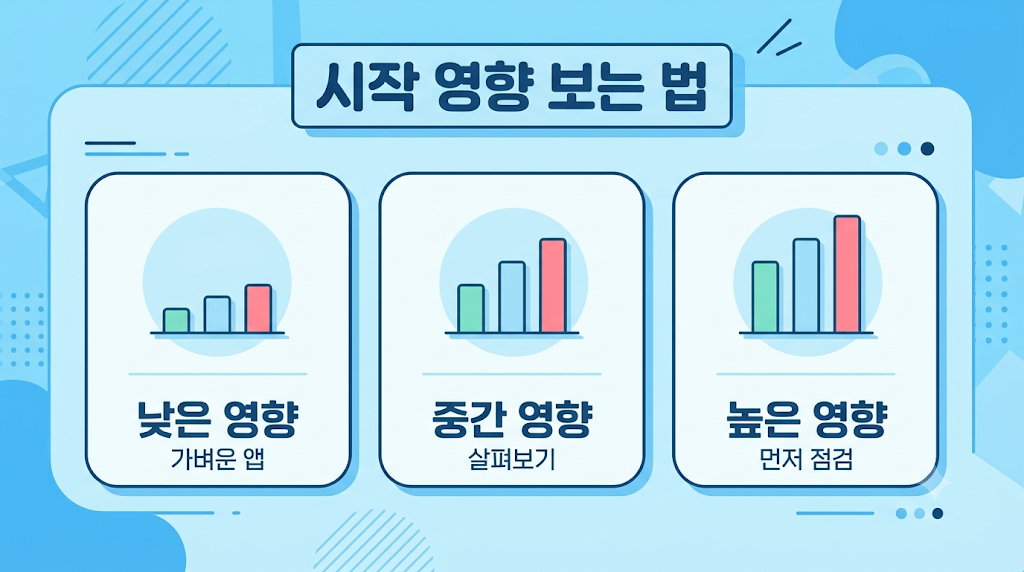
시작 영향은 세 단계예요.
낮은 영향
CPU 사용 시간이 약 300ms보다 짧고
디스크 사용량이
약 292KB보다 작은 경우입니다.
중간 영향
CPU 사용 시간이
300ms에서 1초 사이,
또는 디스크 사용량이
292KB에서 3MB 사이인 경우예요.
높은 영향
CPU 사용 시간이 1초 이상이거나
디스크 사용량이
3MB를 넘는 경우입니다.
목록에서 높은 영향 앱부터
살펴보면 정리가 빨라요.
다만 영향이 높다고 해서
꼭 꺼야 하는 건 아니에요.
내가 매일 쓰는 앱이라면
켜두는 편이 더 편할 수 있으니
쓰임새를 먼저 떠올려 보세요.
영향이 없음으로 보이는 앱은
이미 꺼져 있다는 뜻입니다.
측정되지 않음은 켜져 있지만
아직 측정 자료가 없다는 뜻이에요.
< 무엇을 꺼도 괜찮을까요? >
마이크로소프트 지원 페이지에는
꺼도 되는 앱과 끄면 안 되는 앱을
이름으로 정해 둔 목록이 없어요.
자동으로 시작할 필요가 없는
앱을 끄라는 안내뿐입니다.
그래서 아래는 공식 목록이 아닌
조심하는 마음가짐으로 읽어주세요.
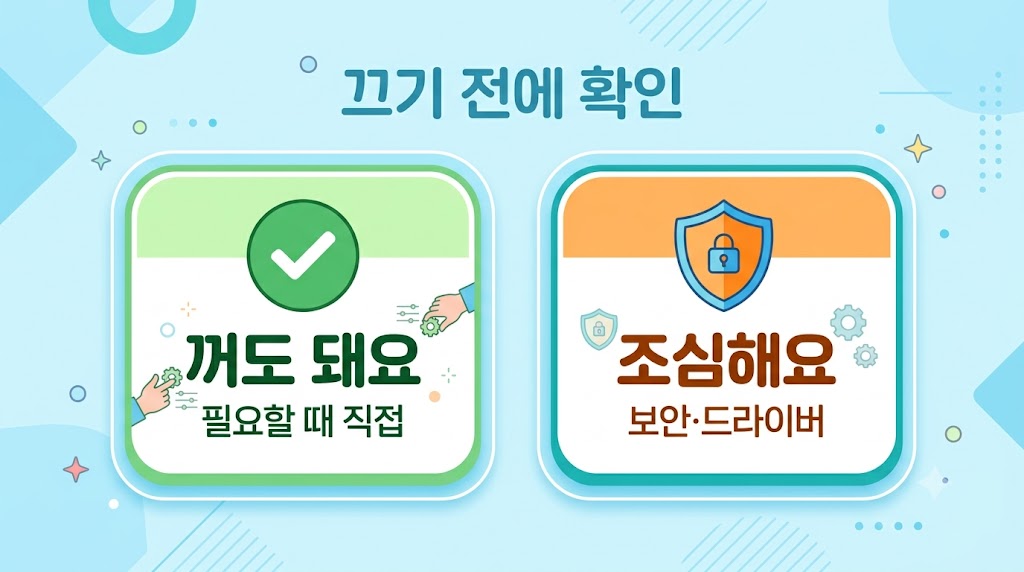
끄기 쉬운 앱
메신저나 동영상 앱처럼
켜지 않아도 불편이 없고
필요할 때 직접 열면 되는 앱이에요.
조심해야 할 앱
보안 프로그램이나
장치 드라이버처럼
이름을 봐도 역할이 헷갈리는 항목은
함부로 끄지 마세요.
무슨 앱인지 모르겠다면
이름을 검색해 확인한 뒤에
결정하셔도 늦지 않습니다.
한꺼번에 많이 끄기보다
두세 개씩 끄고 재시작하며
변화를 보는 게 안전해요.
혹시 불편해졌다면
같은 화면에서 다시 켜면 됩니다.
언제든 되돌릴 수 있어서 안심이죠 ^^
레지스트리를 직접 고치는 방법도
지원 페이지에 나오지만,
잘못 건드리면 문제가 생길 수 있어요.
그래서 처음 해보신다면
설정이나 작업 관리자만으로
충분하다고 생각합니다.
그래도 속도가 그대로라면
PC를 다시 시작해 보라는
안내도 함께 있어요.
부팅이 느린 날엔
시작 앱부터 열어보세요
컴퓨터가 느린 날엔
새 기기를 알아보기 전에
설정 속 스위치부터 살펴보세요.
작은 정리 하나로
아침이 한결 가벼워질 수 있어요.
천천히 하나씩
해보시면 됩니다~!
^~^
'IT' 카테고리의 다른 글
| 새 스마트폰으로 데이터 옮기는 법, 갤럭시·아이폰 순서 (0) | 2026.10.17 |
|---|---|
| 구글, '제미나이' 탑재 AI 안경 2027년 출시 예정 (0) | 2026.10.16 |
| 내 윈도우 PC 사양 확인하는 법, 램·저장공간 쉽게 읽기 (0) | 2026.10.16 |
| 스마트 글라스와 범죄 가능성 논란 점검 (0) | 2026.10.16 |
| 스마트 글라스, 앞으로 스마트폰 대체 가능성 (0) | 2026.10.15 |


