
"내 컴퓨터 사양이 어떻게 되죠?"
이 질문을 받으면
선뜻 답하기가 어려우시죠?
프로그램을 설치하려는데
"램 8GB 이상 필요"라고 적혀 있거나,
A/S 상담에서 사양을 물어볼 때
막막했던 분이 많을 거예요.
사실 윈도우 PC와 노트북은
몇 번의 클릭만으로
내 사양을 바로 보여줍니다.
오늘은 마이크로소프트 공식 안내로
확인한 방법을 따라
내 컴퓨터를 직접 들여다봐요 ^^
< 사양, 왜 알아야 하죠? >
사양은 컴퓨터의
기본 능력을 적어놓은
이름표 같은 거예요.
사람으로 치면 키와 몸무게처럼
내 컴퓨터가 어떤 상태인지
알려주는 기본 정보죠.
새 프로그램이 내 컴퓨터에서
잘 돌아갈지 따져볼 때,
수리나 상담을 받을 때
가장 먼저 필요한 정보입니다.
우리가 볼 항목은
크게 다섯 가지예요.
CPU, 램, 저장공간
그리고 윈도우 버전과
그래픽까지만 알아도
프로그램 안내문을 읽는 데
큰 도움이 됩니다.
안내문에 "최소 사양"이라고
적혀 있다면, 내 숫자가
그 이상인지 비교해보면 돼요.
상담원에게 설명할 때도
"프로세서는 이것, 램은 이만큼"
이렇게 말하면 훨씬 빨라요.
< 설정에서 한눈에 볼까요? >
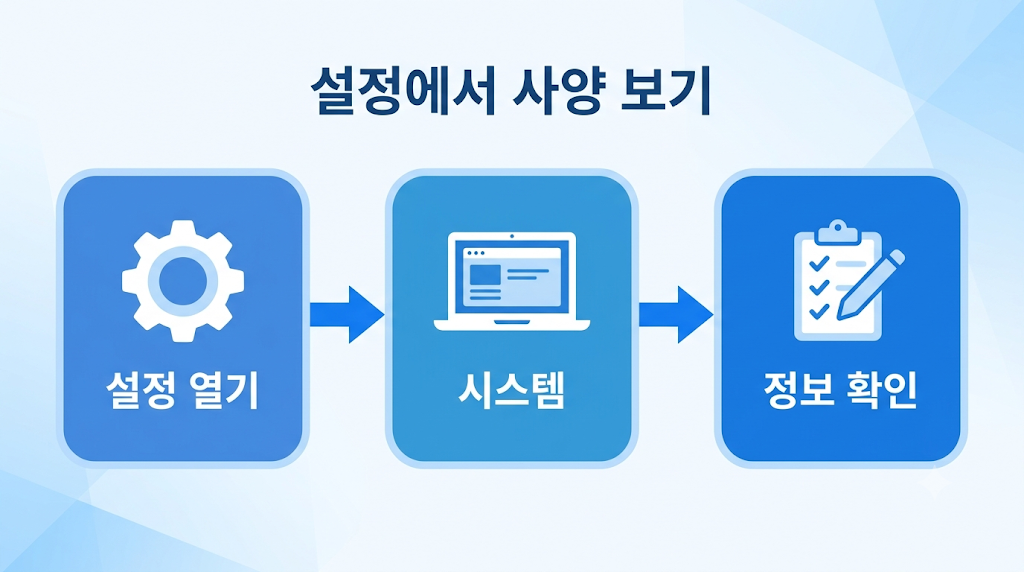
가장 쉬운 방법은
윈도우 설정 화면입니다.
1. 설정 열기
시작 버튼을 오른쪽 클릭하고
설정을 선택해요.
2. 시스템 > 정보
시스템을 누른 뒤
정보(About)를 고릅니다.
3. 장치 사양 보기
'장치 사양' 아래에서
프로세서(CPU) 종류와
설치된 램 용량이 보여요.
같은 자리에서 윈도우가
32비트인지 64비트인지도
알 수 있습니다.
그 아래 '윈도우 사양'에는
윈도우의 에디션과 버전이 있어요.
화면을 휴대폰으로 찍어두면
나중에 문의할 때 편합니다 ^^
👉 마이크로소프트 공식 (영문)
내 윈도우 장치 정보 찾기
윈도우 버전만 빨리 보고 싶다면
윈도우 키와 R을 함께 누르고
winver를 입력해도 됩니다.
< 저장공간은 어디서 보죠? >
저장공간은 설정에서
시스템 > 저장공간(Storage)을
선택하면 볼 수 있어요.
드라이브가 여러 개라면
고급 저장소 설정에서
다른 드라이브의 남은 공간도
확인할 수 있습니다.
이 화면에서 중요한 건
전체 크기보다
남은 공간이에요.
숫자가 크다고 무조건
좋은 것도 아니고, 작다고
못 쓰는 것도 아닙니다.
내가 쓰는 만큼 충분한지가
더 중요한 기준이에요.
서랍이 가득 차면
새 물건을 넣기 어렵듯,
여유가 적으면 프로그램이나
업데이트가 불편해질 수 있어요.
< 숫자는 어떻게 읽나요? >
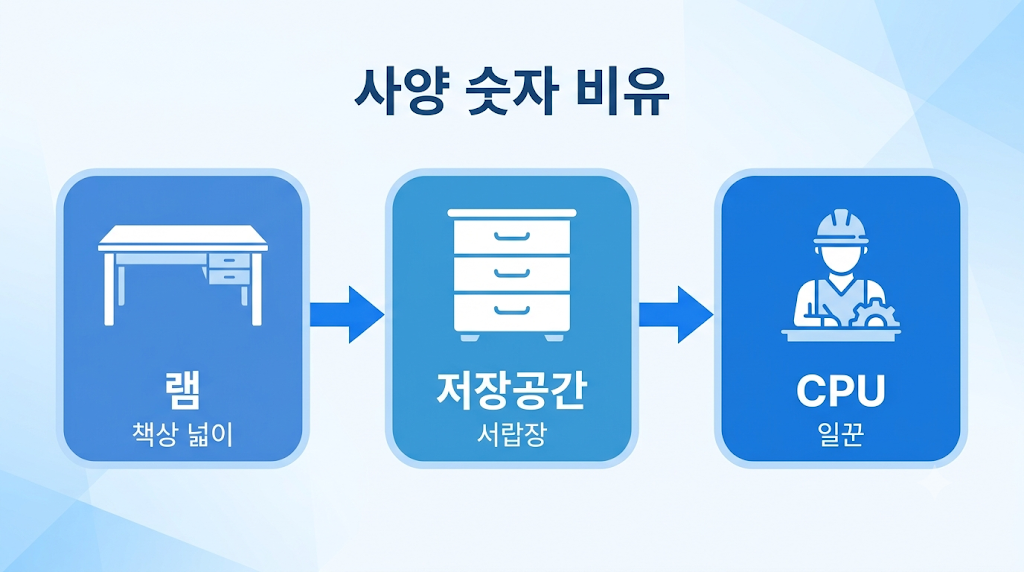
사양 숫자는 비유로 보면
훨씬 쉬워집니다.
램은 책상 넓이
램은 지금 하고 있는 일을
펼쳐놓는 책상이에요.
책상이 넓으면 서류를
여러 개 펼쳐도 편하고,
좁으면 자꾸 치워야 하죠.
저장공간은 서랍장
저장공간은 사진, 문서, 프로그램을
오래 넣어두는 서랍장입니다.
서랍장이 커도 책상은 그대로예요.
둘은 서로 다른 역할이라
헷갈리지 않는 게 중요해요.
CPU는 일하는 사람
CPU는 책상에서 실제로
일을 처리하는 사람이에요.
종류에 따라 처리 속도가
달라진다고 이해하시면 됩니다.
세 가지가 모두 균형을 이룰 때
컴퓨터가 편하게 움직여요.
책상만 넓다고 일꾼이 늘진 않고,
서랍장만 크다고 책상이
넓어지는 것도 아니죠 ~!
< 더 자세한 도구가 있나요? >
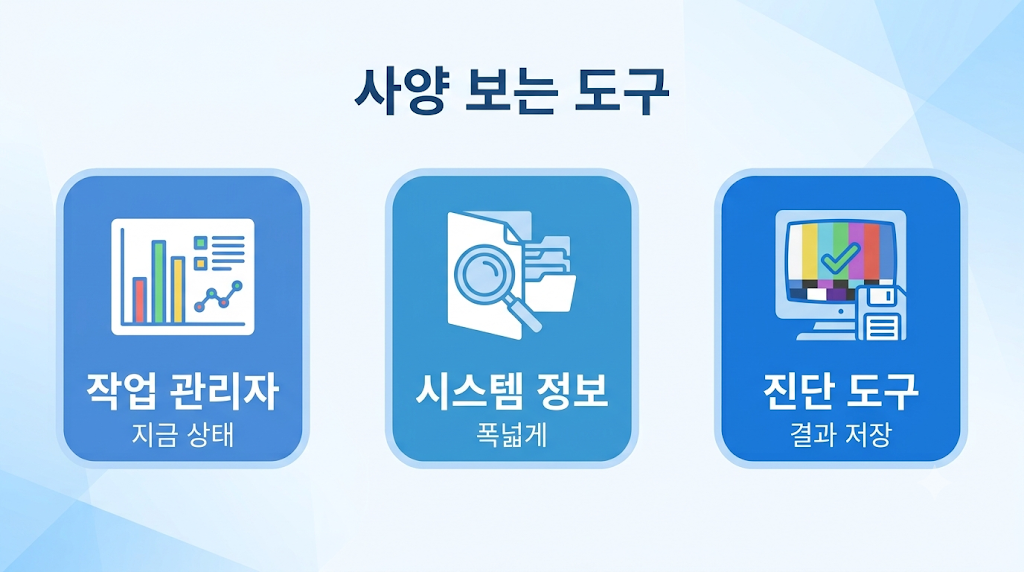
설정 외에도 자세히 보여주는
도구가 몇 가지 있어요.
작업 관리자
Ctrl, Shift, Esc를
함께 누르면 열립니다.
실행 중인 앱과 함께
CPU·메모리·디스크 사용 정도를
볼 수 있어요.
성능 탭에서 어떤 부품이
바쁜지 살펴보세요.
컴퓨터가 느릴 때 어떤 부분이
많이 쓰이는지 짐작하는 데
도움이 됩니다.
시스템 정보(msinfo32)
작업 표시줄 검색창에
msinfo32를 입력하면 열려요.
하드웨어와 시스템 구성,
소프트웨어 환경을 한곳에서
폭넓게 보여주는 도구입니다.
마이크로소프트는 정확한 표시를 위해
관리자 권한으로 실행하라고
안내하고 있어요.
처음엔 항목이 많아 보여도
필요한 것만 골라 보시면 됩니다.
dxdiag
검색창에 dxdiag를 입력해
DirectX 진단 도구를 열어요.
시스템 탭에서 DirectX 버전을
볼 수 있고, '모든 정보 저장'으로
결과를 파일로 남길 수 있어요.
그래픽 정보는 PC 종류에 따라
보이는 위치와 표시가 다를 수 있어요.
내 컴퓨터의 이름표
오늘 한 번 읽어봐요
사양은 어려운 암호가 아니라
내 컴퓨터를 소개하는
짧은 이름표예요.
설정의 정보 화면부터
천천히 열어보세요.
어려워 보이던 영어와 숫자도
하나씩 짚어보면 결국
내 컴퓨터의 소개글이에요.
오늘 확인한 사양은 메모장이나
사진으로 남겨두시면
두고두고 든든합니다.
한 번 읽어두면 다음 안내문이
훨씬 친근해질 거예요~!
^~^
'IT' 카테고리의 다른 글
| 구글, '제미나이' 탑재 AI 안경 2027년 출시 예정 (0) | 2026.10.16 |
|---|---|
| 스마트 글라스와 범죄 가능성 논란 점검 (0) | 2026.10.16 |
| 스마트 글라스, 앞으로 스마트폰 대체 가능성 (0) | 2026.10.15 |
| 메타 AR 안경 오리온, 상용화 준비 어디까지? (아르테미스 2027) (0) | 2026.10.15 |
| 삼성전자, 디스플레이 탑재형 차세대 AI 글래스 내년 출격 전망 (1) | 2026.10.14 |


