
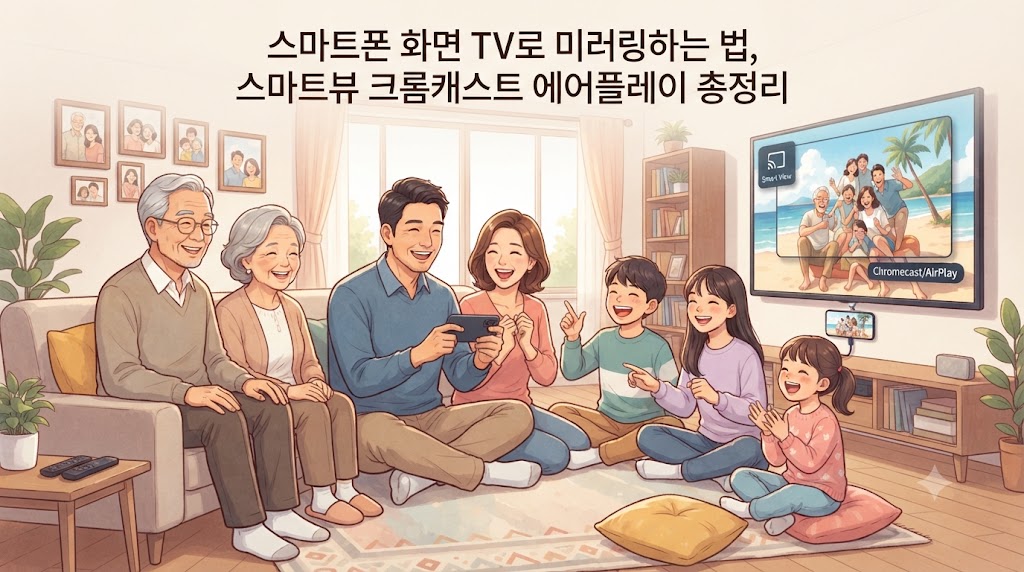
< 미러링, 왜 쓰는 걸까요? >
휴대폰으로 보던 영상이나 사진을
TV 큰 화면으로 같이 보고
싶을 때가 있죠.
이럴 때 쓰는 기능이
화면 미러링이에요.
휴대폰 화면을 그대로
TV에 비춰 주는 기능이라서
선 없이도 쓸 수 있어요.
방법은 휴대폰과 TV에 따라
조금씩 달라요.
갤럭시는 Smart View,
아이폰은 AirPlay를 많이 쓰고,
오래된 TV에는 크롬캐스트 같은
기기를 연결하기도 해요.
내 휴대폰이 어느 쪽인지
먼저 떠올리고 아래에서
해당하는 부분만 보세요.
미리 준비할 것은 간단해요.
휴대폰, 그리고 미러링을
지원하는 TV나 연결 기기,
그리고 와이파이예요.
공통으로 알아둘 점이 하나 있어요.
휴대폰과 TV를 같은
와이파이에 연결해 두면
대부분 더 잘 이어져요.
< 갤럭시는 어떻게 하나요? >
갤럭시는 Smart View라는
기능으로 TV에 연결해요.
삼성전자서비스 안내에 나온
순서는 이렇습니다.
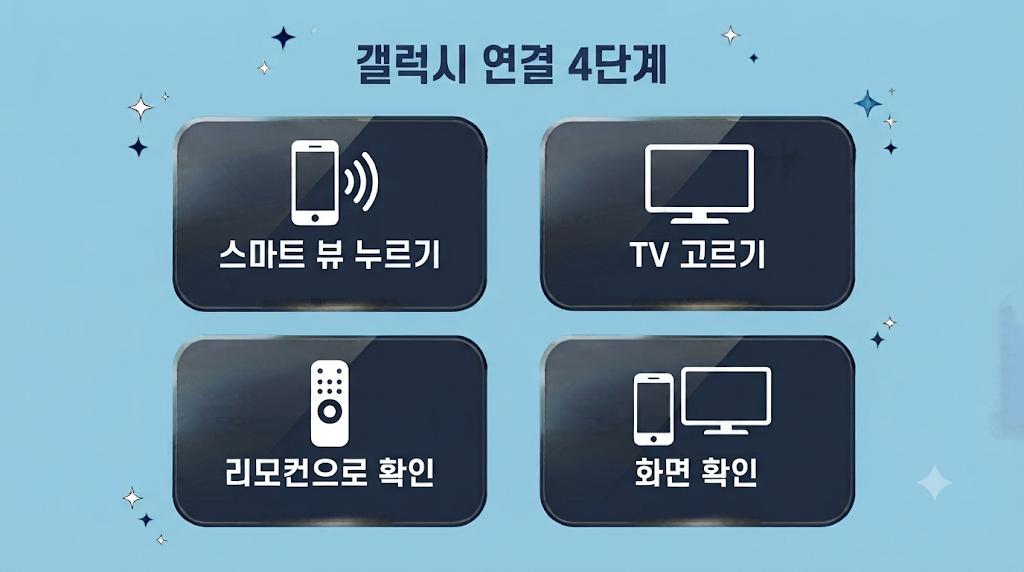
STEP 1.
화면 위쪽 상단바를 내려서
스마트 뷰를 눌러 주세요.
STEP 2.
목록에서 연결할 TV를 고른 뒤
지금 시작을 누르세요.
STEP 3.
TV 화면에 허용 여부가 뜨면
TV 리모컨으로 확인을 선택하세요.
STEP 4.
TV에 휴대폰 화면이
나오는지 살펴보세요.
처음 연결할 때는
TV 리모컨을 가까이 두세요.
Smart View는
Miracast를 지원하는
TV에서만 쓸 수 있어요.
와이파이가 없어도 연결은
되지만, 같은 와이파이일 때
더 안정적일 수 있어요.
지원 여부는 TV 사용설명서나
제조사에서 확인하세요.
화면이 작게 보이면
스마트 뷰 아이콘을 누르고
화면 비율 변경을 골라 보세요.
휴대전화에서 전체화면이나
연결된 기기에서 전체화면 중
편한 쪽을 고르시면 돼요.
TV에 휴대폰 소리도 함께 나오니
영상을 틀기 전에 TV 볼륨을
먼저 낮춰 두면 좋아요.
< 아이폰은 어떻게 하나요? >
아이폰은 AirPlay를
이용해요.
먼저 아이폰과 TV를
같은 와이파이에 연결하세요.
TV는 AirPlay를 지원하는
스마트 TV나 애플 TV여야 해요.
STEP 1.
제어 센터를 열어 주세요.
아이폰 X 이후 모델은
화면 오른쪽 위에서 아래로 쓸어요.
아이폰 8 이하 모델은
화면 아래에서 위로 올려요.
STEP 2.
화면 미러링을 누르세요.
STEP 3.
목록에서 연결할 TV를
선택하세요.
TV에 암호가 나오면
아이폰에 입력하면 돼요.
연결되면 아이폰 화면이
TV에 그대로 나타나요.
멈추고 싶을 때는 다시
제어 센터의 화면 미러링에서
미러링 중단을 누르세요.
목록에 TV가 안 보이면
AirPlay를 지원하는 TV인지
먼저 확인해 보세요.
일부 동영상 앱은
AirPlay를 지원하지 않을 수
있어요.
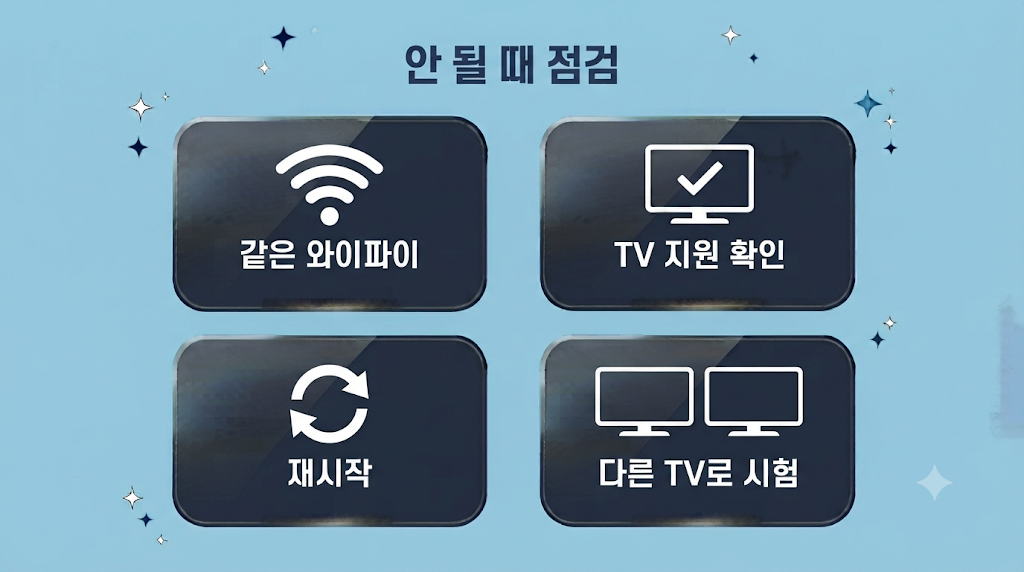
< 안 될 땐 뭘 확인하죠? >
미러링이 안 될 때는
순서대로 하나씩 확인해 보세요.
첫째, 같은 와이파이인지
휴대폰과 TV가 같은 와이파이인지
다시 한번 보세요.
삼성 안내로는 5GHz 네트워크에서
가장 잘 작동한다고 해요.
둘째, TV 설정과 업데이트
TV가 스크린 미러링을 지원하는지
확인하세요.
TV 소프트웨어가 최신인지도
살펴보세요.
삼성 스마트TV라면 설정의
고객지원에서 소프트웨어 업데이트를
확인할 수 있어요.
셋째, 껐다 켜기
휴대폰을 재시작해 보세요.
TV나 크롬캐스트는 전원 케이블을
뽑았다가 다시 꽂으세요.
넷째, 다른 TV로 시험
다른 TV에서도 안 된다면
휴대폰 쪽 문제일 수 있어요.
크롬캐스트라면
TV가 미러링을 지원하지 않으면
크롬캐스트 같은 기기를
꽂아 쓰는 방법도 있어요.
구글 안내로는 안드로이드 화면 전송을
Android 8.0 이상에서
쓸 수 있어요.
휴대폰과 기기는 같은
와이파이 이름이어야 해요.
2.4GHz나 5GHz 중에서도
같은 대역에 연결하세요.
호텔이나 공용 와이파이는
설정이 어려울 수 있어요.
공유기에 AP 격리가 켜져 있으면
서로 못 찾을 수 있어요.
이럴 땐 공유기 설명서를 보고
AP 격리를 꺼 보세요.
기기가 목록에 안 뜬다면
구글 홈 앱에서 설정이 끝났는지
확인하세요.
소리가 작게 들리면 구글 홈 앱의
미디어 메뉴에서 볼륨을 조절하세요.
기기와 휴대폰은 가까울수록
안정적이에요. 구글은 4m 이내를
기준으로 안내해요.
유튜브 같은 앱에서 TV로 전송이
되는지 시험해 보세요.
앱에서는 되는데 화면 미러링만
안 된다면 기기 설정은 정상이라는
뜻이에요.
기기 설정이 확실하지 않다면
공유기를 재시작하고 구글 홈 앱에서
다시 설정해 보세요.
연결이 막힐 땐
TV 화면부터 보세요
연결 창은 TV 쪽에서
허용을 눌러야 끝나는 경우가
많아요.
그러니 휴대폰만 보지 말고
TV 화면과 리모컨도
가까이 두세요.
그래도 안 된다면
위의 순서를 다시 따라 해 보세요^^
^~^
'IT' 카테고리의 다른 글
| 스마트폰 데이터 사용량 확인하고 똑똑하게 절약하는 법 (0) | 2026.09.27 |
|---|---|
| 무선 프린터 연결 안 될 때 확인해야 할 것들, 와이파이 프린터 설정과 오류 해결법 (0) | 2026.09.26 |
| SNS 계정 해킹 막는 2단계 인증(OTP) 설정 총정리 (0) | 2026.09.25 |
| 가정용 CCTV·홈캠 설치할 때 꼭 확인해야 할 보안 설정 (0) | 2026.09.25 |
| 스마트폰 앱 권한 설정으로 개인정보 지키는 법 (0) | 2026.09.24 |


