
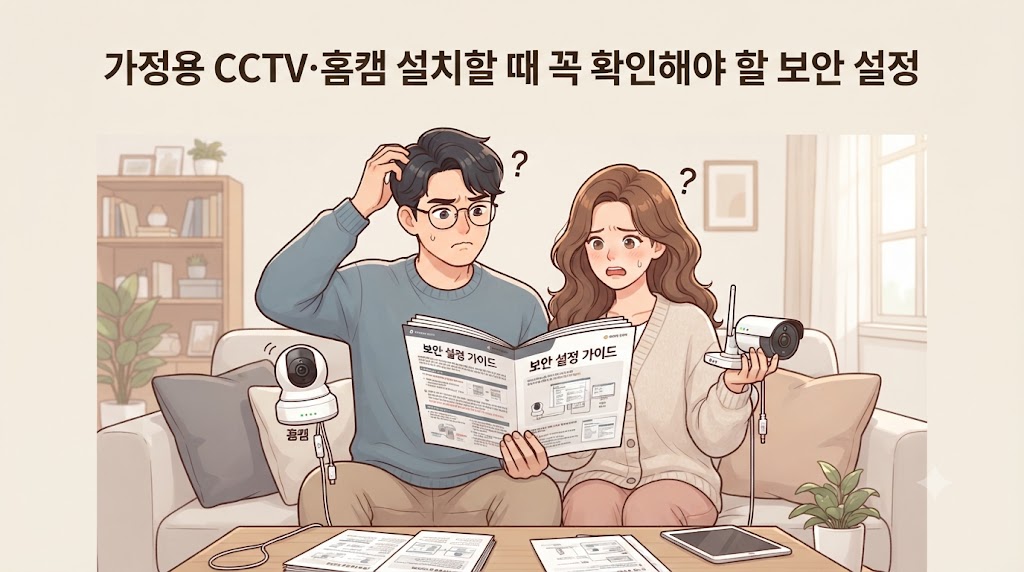
< 홈캠, 왜 조심해야 하죠? >
반려동물이나 아이, 부모님이
있는 집은 외출했을 때도
집 안을 볼 수 있는
홈캠(가정용 CCTV)을 많이 써요.
그런데 설정이 허술하면
나만 보던 화면을 다른 사람이
함께 볼 수도 있습니다.
홈캠은 인터넷에 연결된 카메라라서
비밀번호가 곧 현관 열쇠예요.
이 열쇠가 공장 출고 상태 그대로라면
문을 열어 둔 것과 비슷해요.
한국인터넷진흥원(KISA)과
과학기술정보통신부는
보안 수칙을 꾸준히 안내해 왔어요.
영상이 나가는 길목에 있는
카메라와 공유기, 앱이
모두 점검 대상입니다.
홈캠은 집 안 사진과 영상이
인터넷을 오가는 기기라서
한 번 뚫리면 피해가 커요.
그중 핵심은 크게 세 가지예요.
비밀번호
처음 정해진 아이디와 비밀번호를
그대로 쓰지 않는 것이에요.
업데이트
카메라 소프트웨어를
항상 최신으로 두는 것이에요.
꺼 두기
쓰지 않을 때는
전원을 끄는 것이에요.
먼저 내 홈캠 상태를
가볍게 떠올려 보세요.
처음 비밀번호를 바꿨나요?
최근에 업데이트한 적이 있나요?
아무도 없는 낮에도 켜 두나요?
하나라도 자신 있게 답하기 어렵다면
아래 순서대로 하나씩 해 보세요.
어렵지 않아요^^
< 설치하자마자 뭘 바꾸죠? >
카메라를 연결했다면
영상을 보기 전에 먼저
아래 네 가지부터 바꿔 주세요.
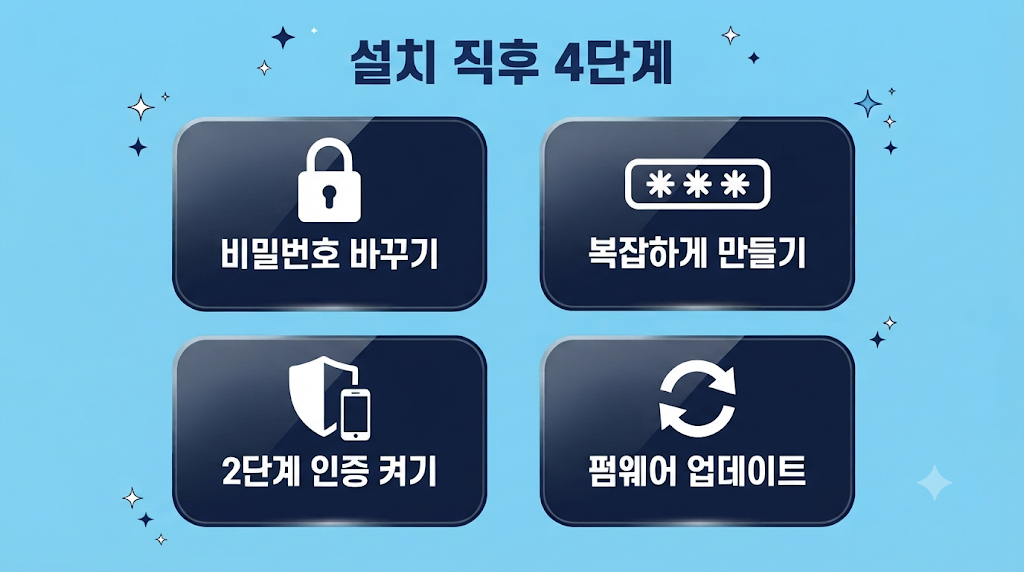
STEP 1.
관리자 아이디와 비밀번호를
바꿔 주세요.
설명서에 적힌 초기 값은
누구나 알아내기 쉬워요.
admin과 1234처럼 흔한 조합이
대표적인 예입니다.
카메라를 사면 이 단계부터
가장 먼저 하셔야 해요.
STEP 2.
비밀번호는 8자리 이상으로
문자, 숫자, 특수문자를
섞어서 만드세요.
다른 사이트와 같은 비밀번호는
쓰지 않는 게 좋아요.
STEP 3.
앱에 2단계 인증 기능이 있다면
켜 두세요.
비밀번호가 새어 나가도
한 번 더 막아 줄 수 있어요.
로그인할 때 비밀번호 말고
문자나 앱으로 확인 코드를
한 번 더 입력하는 방식이에요.
이 기능이 없는 제품이라면
비밀번호를 더 길게 만들어 보세요.
STEP 4.
앱 설정에서 펌웨어
업데이트를 확인하세요.
펌웨어는 카메라 안에 들어 있는
기본 프로그램이에요.
보안 구멍이 발견되면
제조사가 이 업데이트로 고쳐 줘요.
메뉴 이름은 제조사마다 달라서
기기 정보나 시스템 항목에서
찾아보시면 돼요.
자동 업데이트 옵션이 있다면
켜 두시는 게 편해요.
카메라와 연결된 공유기도
같은 방식으로 살펴보세요.
공유기 비밀번호가 약하면
카메라만 잘 잠가도
소용이 없을 수 있어요.
공유기는 문자, 숫자,
특수문자를 섞은
강한 비밀번호가 좋아요.
공유기가 지원한다면
암호 방식은 WPA3를
권장한다고 해요.
공유기 설정 화면은 제조사마다
달라서 설명서나 앱의
보안 항목을 찾아보세요.
초기 설정이 끝나면
등록된 계정과 기기도
한 번 훑어보세요.
모르는 접속 기록이 보이면
바로 비밀번호부터 바꾸세요.
쓰지 않는 계정이나
오래된 기기 등록도
함께 지워 두면 깔끔해요.
< 고를 때, 쓸 때 기준은요? >
이미 쓰고 있어도 도움이 되니
다음 기준으로 내 제품을
돌아보세요.
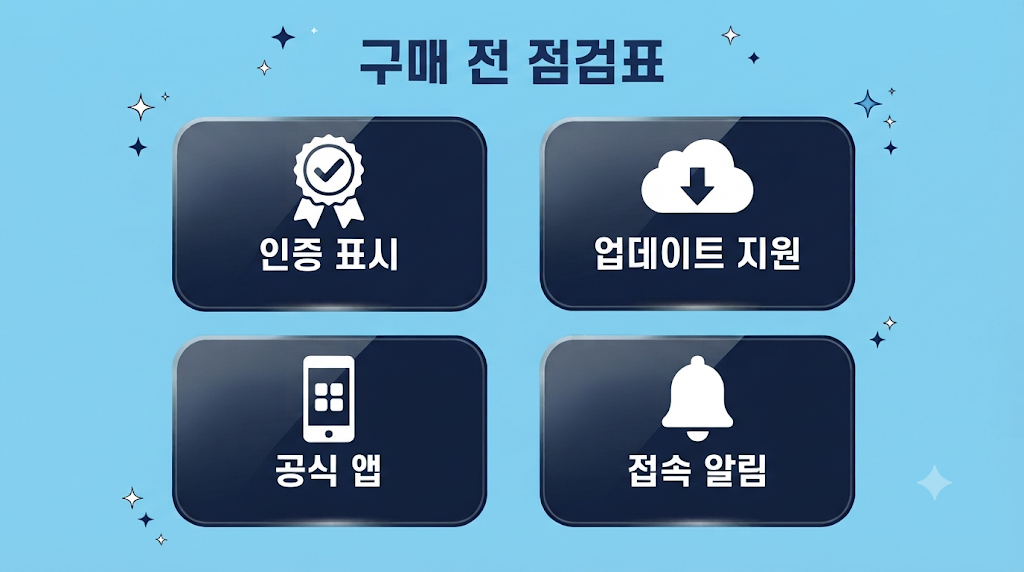
첫째, 인증 표시
보안 관련 인증을 받았는지
살펴보면 좋아요.
KISA에는 IoT 보안인증이라는
제도도 있어요.
네트워크에 연결되는 기기가
기본 보안 요건을 갖췄는지
출시 전에 확인하는 제도예요.
법적 근거는 있지만
지금은 의무가 아니라
자율 참여로 운영돼요.
그래서 인증이 없다고 해서
모두 위험하다는 뜻은 아니에요.
다만 인증 라벨이 있으면
QR코드로 업데이트 여부 등을
확인할 수 있게 하고 있어요.
둘째, 업데이트 지원
제조사가 보안 업데이트를
계속 내놓는 제품인지 보세요.
구매 전 제품 설명이나
고객센터 안내에서
업데이트 이력을 확인해 보세요.
몇 년씩 업데이트가 멈춘 모델은
바꾸는 것도 고려해 보세요.
셋째, 공식 앱
앱은 공식 앱스토어나
제조사 홈페이지에서만
내려받으세요.
출처가 불분명한 앱은
영상 정보를 노릴 수 있어요.
비슷한 이름의 앱이 여러 개라면
제조사 이름을 꼭 확인하세요.
넷째, 알림 확인
의심스러운 접속 알림이 오면
미루지 말고 바로 확인하세요.
이 알림은 켜 두는 쪽이
훨씬 안전해요.
알림이 너무 잦아 꺼 두면
정작 필요한 순간을
놓칠 수 있어요.
다섯째, 외부 접속
집 밖에서 볼 일이 없다면
외부 접속 설정을
꺼 두는 것도 방법이에요.
외부 접속을 쓴다면 공유기의
불필요한 포트는 막아 두라고
KISA는 안내해요.
포트는 바깥과 기기를 잇는
작은 출입구라고 보시면 돼요.
설정을 마쳤다면 이제는
매일 쓰는 습관이 중요해요.
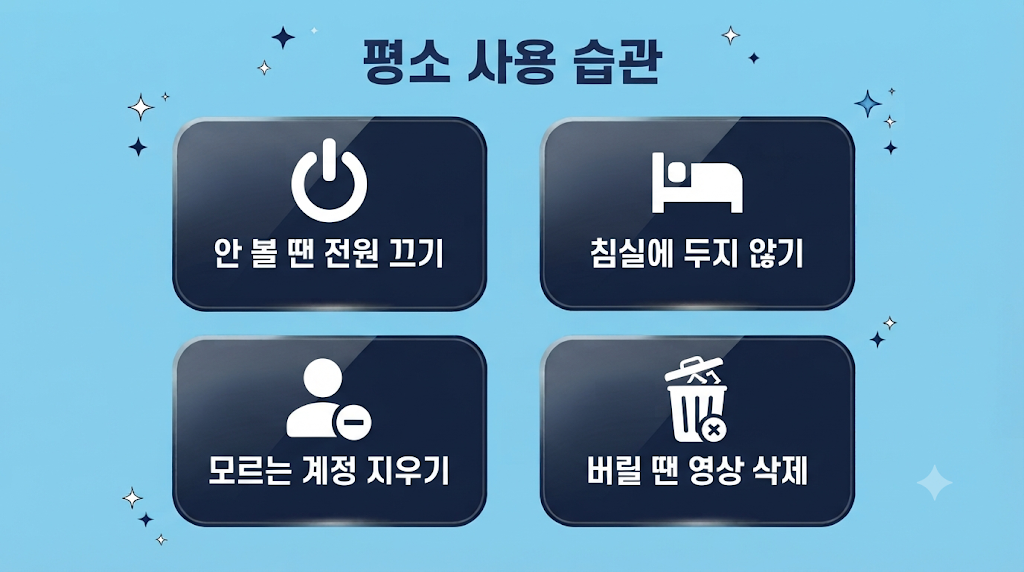
집에 있을 때
가족이 집에 있는 시간에도
카메라가 계속 돌고 있다면
한 번쯤 꺼 두는 걸 떠올려 보세요.
KISA 안내에는 사용하지 않을 때
전원을 끄거나 네트워크
연결을 해제하라고 나와 있어요.
꺼 두기 번거롭다면
렌즈를 가려 두는 것만으로도
마음이 훨씬 편해져요.
카메라가 향하는 방향도 보세요.
창문 쪽으로 향해 있으면
밖에서 비치는 모습이 걱정되니
실내 안쪽으로 돌려 두세요.
침실이나 욕실처럼
사생활이 걸린 곳에는
두지 않는 게 좋아요.
함께 쓰는 사람이 있을 때
가족이나 지인과 계정을 나눴다면
더 이상 보지 않는 사람의 계정은
바로 지워 주세요.
접속 기록이 있는 앱이라면
가끔 열어 모르는 접속이 없는지
살펴보는 것도 좋아요.
중고로 팔거나 버릴 때
카메라에 저장된 영상을
완전히 지운 뒤에 처분하세요.
저장장치가 있다면
물리적으로 부수는 방법도
KISA는 안내하고 있어요.
정기 점검
비밀번호는 6개월마다 한 번쯤
바꿔 주는 걸 권장해요.
그때 펌웨어 버전과 등록된 계정,
공유기 접속 기록도 같이 훑어보세요.
달력에 점검 날짜를 적어 두면
잊지 않고 챙기기 쉬워요.
한 번에 5분이면 충분해요.
해킹이 의심될 때
모르는 접속 알림이 오거나
카메라가 혼자 움직이는 듯하면
당황하지 말고 이렇게 해 보세요.
먼저 카메라 비밀번호와
공유기 비밀번호를 바꾸세요.
그다음 앱에서 펌웨어 업데이트가
있는지 보고 적용하세요.
그래도 불안하면 전원을 끄고
보안 피해는 국번 없이 118에
신고하거나 문의할 수 있어요.
열쇠부터 바꾸고
문단속은 두 번
홈캠은 집을 지켜 주는 도구지만
관리를 놓치면 가장 사적인 공간이
밖으로 열릴 수 있어요.
바꾼 비밀번호와 켜 둔 2단계 인증,
쓰지 않을 때 꺼 두는 버튼이
그 문단속이 되어 줄 거예요.
^~^
'IT' 카테고리의 다른 글
| 스마트폰 화면 TV로 미러링하는 법, 스마트뷰 크롬캐스트 에어플레이 총정리 (0) | 2026.09.26 |
|---|---|
| SNS 계정 해킹 막는 2단계 인증(OTP) 설정 총정리 (0) | 2026.09.25 |
| 스마트폰 앱 권한 설정으로 개인정보 지키는 법 (0) | 2026.09.24 |
| 공공 와이파이 사용할 때 꼭 지켜야 할 보안 수칙 (0) | 2026.09.24 |
| 스마트 플러그로 대기전력 잡고 전기요금 아끼는 법 (0) | 2026.09.23 |


