

< 앱 권한, 다 허용했나요? >
앱을 처음 열면 위치, 카메라,
연락처를 쓰겠다는 창이 떠요.
별생각 없이 허용을 눌러 본 적,
한 번쯤 있으시죠?
앱 권한은 앱이 내 폰의 기능과
정보에 접근해도 된다는 허락이에요.
지도 앱에 위치가 필요한 건
자연스러워요.
하지만 손전등 앱이 연락처를
달라고 하거나, 사진 편집 앱이
위치를 달라고 하면
한 번 의심해 볼 만해요.
기능과 상관없는 권한은
허용 안함으로 두어도 괜찮아요.
이미 허용해 둔 권한도
나중에 언제든 바꿀 수 있어요.
권한이 많을수록 정보가 새거나
앱이 필요 이상으로 내 정보를
모아 둘 가능성도 커져요.
그래서 한 번에 다 바꾸기보다
민감한 권한부터 하나씩 보는 게
부담이 적어요.
위치, 마이크, 카메라, 연락처,
사진을 먼저 살펴보세요.
< 위치 권한은 어떻게요? >
위치 정보는 가장 민감한
개인정보 중 하나예요.
집과 직장, 자주 가는 곳까지
고스란히 드러날 수 있기 때문이에요.
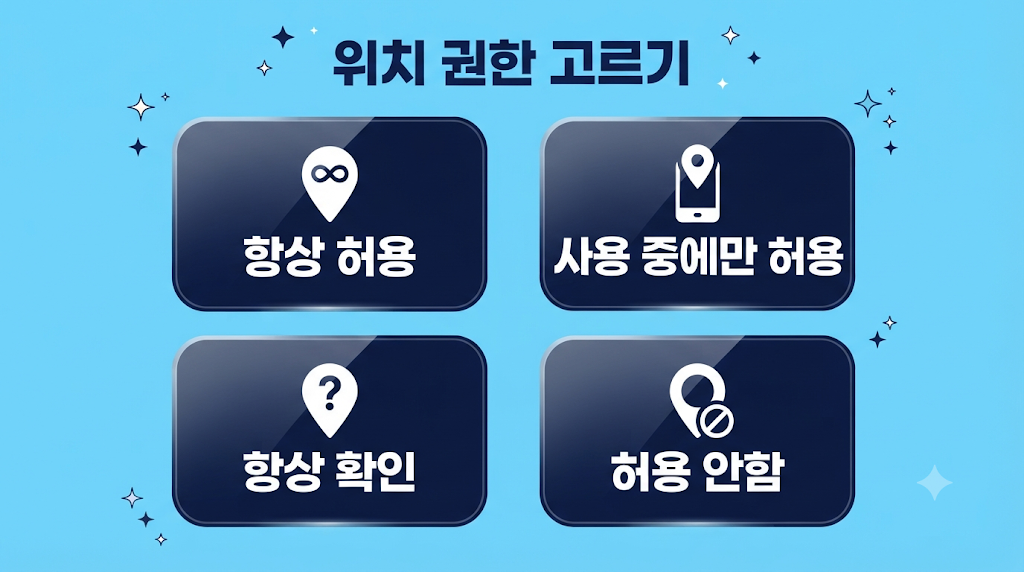
안드로이드에서는 위치 권한을
이렇게 고를 수 있어요.
항상 허용
앱을 쓰지 않을 때도
위치를 가져가요.
앱 사용 중에만 허용
앱을 열어 둔 동안에만
위치를 써요.
항상 확인
앱을 열 때마다 쓸지 물어봐요.
허용 안함
앱을 쓰는 중에도 쓰지 못해요.
내비게이션이나 지도 앱이 아니라면
사용 중에만 허용이 무난해요.
날씨처럼 가끔 쓰는 앱은
항상 확인으로 두어도 좋고요.
배달 앱이나 쇼핑 앱은
허용 안함으로 바꿔 보고,
불편한지 살펴보세요.
< 카메라와 마이크는요? >
카메라와 마이크는 켜지는 순간
눈에 보이면 훨씬 안심돼요.
안드로이드 12 이상에서는
카메라나 마이크를 쓰면
화면 오른쪽 위에 초록 점이 떠요.
점이 보이는데 쓴 적이 없다면
화면을 아래로 쓸어내려
그 점을 눌러 보세요.
한 번 누르면 쓰는 앱이 나오고,
다시 누르면 권한을 바로 바꿔요.
일부 기기에서는 아래로 쓸어내리는
동작이 안 될 수도 있어요.
빠른 설정창에는
카메라나 마이크 접근을 끄는
버튼을 추가할 수도 있어요.
통화나 촬영 때만 켜 두고
평소엔 꺼 두는 방법도 있죠.
새 앱을 설치했다면
처음 뜨는 권한 창에서
바로 허용부터 누르지 마세요.
앱 기능에 꼭 필요한지
한 번만 생각해 보고 고르면
나중에 다시 고칠 일이 줄어요.
메신저나 영상통화 앱처럼
꼭 필요한 곳 말고는
마이크를 끄는 걸 추천해요.
< 안드로이드 설정은요? >
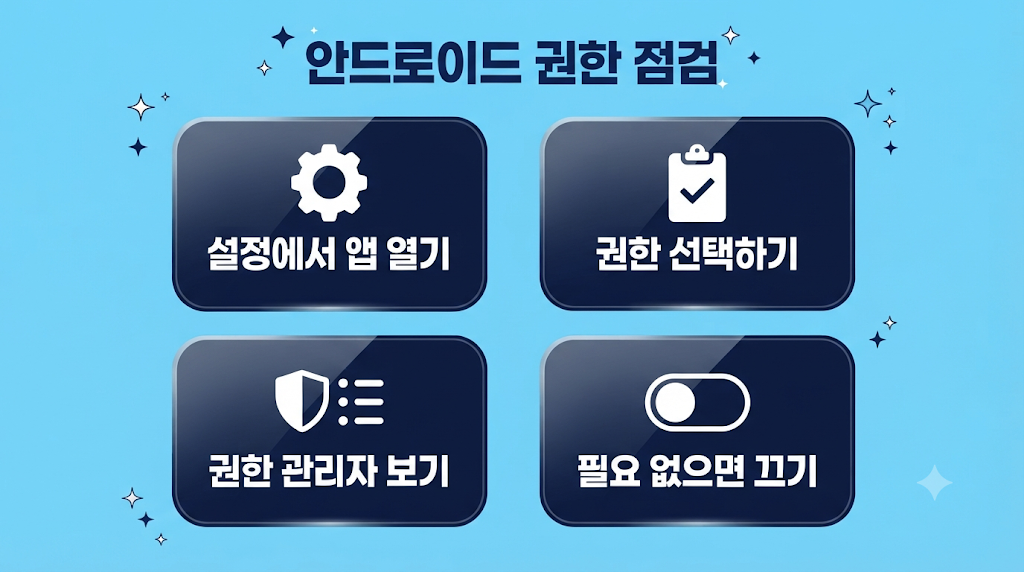
갤럭시 같은 안드로이드 폰은
설정 앱에서 두 가지 길이 있어요.
기종과 버전에 따라
이름이 조금씩 다를 수 있어요.
앱별로 보고 싶을 때
STEP 1.
설정 > 앱으로 들어가세요.
STEP 2.
점검할 앱을 고른 뒤
권한을 누르세요.
STEP 3.
권한마다 허용 또는
허용 안함을 정해 주세요.
권한별로 보고 싶을 때
STEP 1.
설정 > 보안 및 개인 정보 보호 >
개인 정보 보호로 가세요.
STEP 2.
권한 관리자를 눌러
위치나 마이크를 고르세요.
STEP 3.
그 권한을 가진 앱이 쭉 나오면
필요 없는 앱부터 바꿔요.
메뉴 이름이 다르다면
설정 검색창에 권한이라고
입력해 보세요.
권한을 껐더니 앱 기능이
작동하지 않을 때도 있어요.
그럴 땐 같은 화면에서
그 권한만 다시 허용하면 돼요.
꺼 보고 불편하면 켜면 되니
부담 없이 시도해 보세요.
개인 정보 대시보드에서는
어떤 앱이 언제 접근했는지도
볼 수 있어요.
설정 > 보안 및 개인 정보 보호 >
개인 정보 보호에서 열 수 있고,
권한을 고르면 접근한 앱이 나와요.
표시된 앱을 누르면
그 자리에서 권한도 바꿀 수 있어요.
지난 기록은 안드로이드 13에서
7일까지 확인돼요.
< 아이폰은 어디서 하나요? >
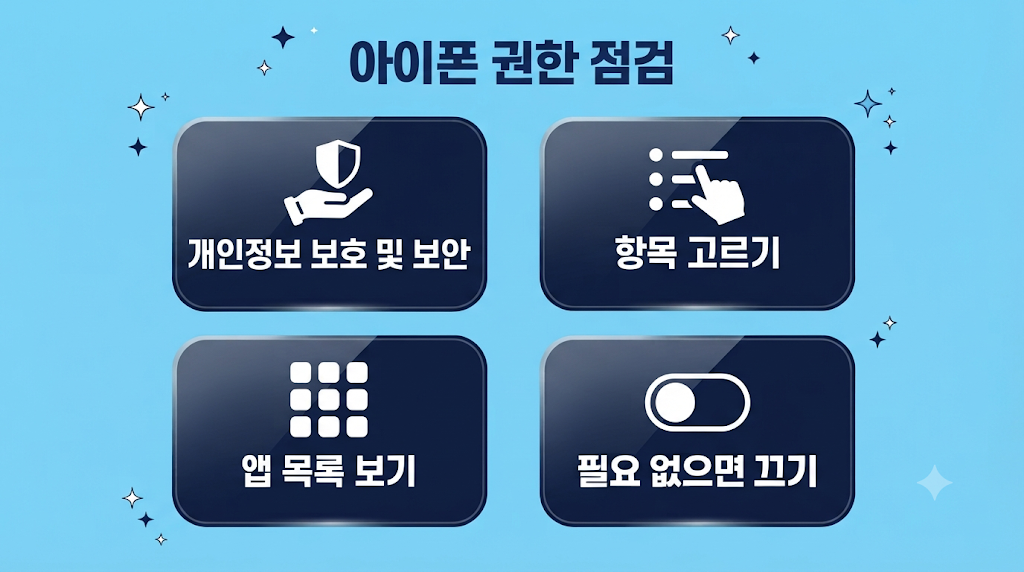
아이폰은 설정 앱 하나에
권한이 모여 있어요.
STEP 1.
설정 > 개인정보 보호 및 보안으로
들어가세요.
STEP 2.
위치 서비스, 사진, 마이크처럼
항목을 하나 고르세요.
STEP 3.
그 정보에 접근할 수 있는
앱 목록이 나와요.
STEP 4.
필요 없는 앱은
권한을 끄세요.
앱은 권한을 한 번이라도
요청해야 목록에 나타나요.
목록이 비어 있다면
그 정보를 요청한 앱이
아직 없다는 뜻이에요.
이 설정은 애플 기본 기능에
해당하는 내용이에요.
다른 회사 앱의 개인정보 설정은
앱 안이나 웹에서
따로 바꿔야 할 수 있어요.
App 개인정보 보고서
같은 개인정보 보호 및 보안 화면
아래쪽에서 켤 수 있어요.
위치, 카메라, 마이크를
앱이 얼마나 자주 썼는지
최근 7일 기록으로 보여요.
켠 뒤부터 기록이 쌓이니
며칠 지나서 열어 보세요.
< 안 쓰는 앱은 어떡하죠? >
몇 달째 열지 않은 앱도
권한은 그대로 남아 있을 수 있어요.
안드로이드는 오래 쓰지 않은 앱의
권한을 자동으로 지우는
기능이 있어요.
앱을 고른 뒤 사용하지 않는 앱
설정에서 앱 활동 일시중지를
켜면 돼요.
기종에 따라 이름이 다르면
앱 정보 화면을 훑어보세요.
아예 쓰지 않는 앱은
삭제하는 게 가장 깔끔해요.
앱이 줄면 점검할 권한도
함께 줄어든답니다.
지울지 고민된다면 이렇게
나눠 보세요.
삭제해도 되는 앱
설치만 해 놓고 몇 달째
열지 않은 앱이에요.
남겨 둘 앱
은행이나 인증처럼
가끔 꼭 필요한 앱이에요.
남기는 앱도 권한은
꼭 필요한 것만 허용해 주세요.
한 달에 한 번쯤 앱 목록을
훑어보는 습관이면 충분해요.
< 아이폰 추적이 뭔가요? >
아이폰에서 앱을 열면
다른 회사 앱과 웹사이트에서의
내 활동을 추적해도 되는지
묻는 창이 떠요.
추적 요청 허용을 끄면
이 질문이 더 이상 나오지 않아요.
모든 앱의 요청은
추적하지 말라고 한 것과
같게 처리돼요.
STEP 1.
설정 > 개인정보 보호 및 보안 >
추적으로 들어가세요.
STEP 2.
앱이 추적을 요청하도록 허용을
꺼 주세요.
이미 허용한 앱이 있다면
같은 화면의 목록에서
앱별로 끌 수도 있어요.
자녀 계정이거나 기기를 기관이
관리하는 경우에는
이 스위치를 켤 수 없을 수 있어요.
끈다고 앱이 안 되는 건 아니에요.
앱은 그대로 쓰되, 다른 곳에서의
내 활동을 따라다니는 것만
막는다고 보시면 돼요.
이번 주 안에
하나만 점검하기
앱을 하나 골라
권한 목록을 열어 보세요.
쓰는 이유가 떠오르지 않는 권한이
있다면 지금 바로 끄셔도 좋아요~!
^~^
'IT' 카테고리의 다른 글
| SNS 계정 해킹 막는 2단계 인증(OTP) 설정 총정리 (0) | 2026.09.25 |
|---|---|
| 가정용 CCTV·홈캠 설치할 때 꼭 확인해야 할 보안 설정 (0) | 2026.09.25 |
| 공공 와이파이 사용할 때 꼭 지켜야 할 보안 수칙 (0) | 2026.09.24 |
| 스마트 플러그로 대기전력 잡고 전기요금 아끼는 법 (0) | 2026.09.23 |
| 스마트폰 퀵쉐어로 기기 간 파일 빠르게 주고받는 법 총정리 (1) | 2026.09.23 |


