
카페나 도서관에서 노트북을
막 쓰려는데, 배터리가
벌써 반쯤 줄어 있던 적 있으시죠?
충전기를 챙기지 못한 날은
괜히 마음이 급해지기도 해요.
그런데 윈도우 설정만 바꿔도
배터리를 좀 더 아껴 쓸 수 있답니다.
오늘은 마이크로소프트 안내를
바탕으로 노트북 배터리 설정을
차근차근 알려드릴게요 ^^
스마트폰이 아닌 노트북에서
직접 눌러볼 수 있는 순서로
하나씩 정리했어요.
어렵지 않으니 노트북을 켜두고
함께 따라와 보세요.
< 전원 모드부터 볼까요? >
가장 먼저 만져볼 곳은
전원 모드예요.
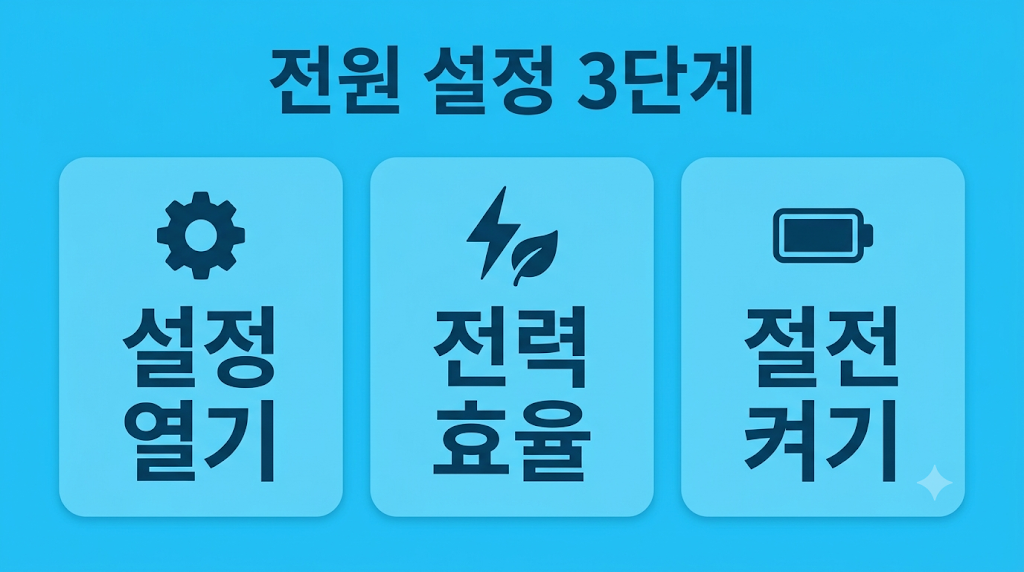
1. 설정 열기
시작 > 설정 > 시스템 >
전원 및 배터리로 들어갑니다.
2. 전원 모드 고르기
마이크로소프트 안내에는
'최상의 전력 효율'을 고르면
백그라운드 활동이 줄어든다고 해요.
전원을 연결했을 때와
배터리만 쓸 때를
따로 정할 수 있습니다.
3. 절전 기능 켜기
같은 화면의 절전 기능은
배터리가 부족할 때 화면을
어둡게 하고, 백그라운드 작업을
제한해줘요.
배터리가 몇 퍼센트일 때
켜지게 할지도 고를 수 있어요.
충전기를 연결하기 전까지
계속 켜 두는 선택지도 있습니다.
메뉴 이름은 윈도우 버전에 따라
조금 다르게 보일 수 있어요.
빠르게 바꾸는 방법
작업표시줄의 배터리 아이콘을
누르면 슬라이더가 나오는데요,
이것으로도 전원 모드를
바꿀 수 있습니다.
다만 기기와 제조사에 따라
보이지 않을 수 있다고 해요.
모드를 못 바꿀 때
전원 모드가 바뀌지 않는다면
사용자 지정 전원 관리 옵션이
선택돼 있을 수 있어요.
제어판 > 시스템 및 보안 >
전원 옵션에서 '균형'을
선택해보세요.
< 화면은 어떻게 줄이죠? >
노트북에서 전기를 많이 쓰는 곳 중
하나가 화면이에요.
밝기 낮추기
시작 > 설정 > 시스템 >
디스플레이 > 밝기에서
슬라이더로 조절합니다.
조명이 바뀔 때 밝기가 자동으로
변하는 옵션이 켜져 있다면
끄고 직접 맞추는 방법도 있어요.
화면 꺼짐 시간 줄이기
전원 및 배터리 화면에서
'시간 제한' 항목을 열면
화면 끄기와 절전 시간을
정할 수 있습니다.
배터리를 쓸 때와
전원을 연결했을 때를
각각 따로 정해요.
자리를 자주 비우신다면
시간을 짧게 두는 편이 좋겠죠?
그 밖의 작은 습관
마이크로소프트는 다크 모드,
쓰지 않는 와이파이·블루투스 끄기도
함께 안내하고 있어요.
다크 모드는 설정 > 개인 설정 >
색에서 바꿀 수 있고,
특히 OLED 화면에서
전력 사용이 줄어든다고 해요.
와이파이와 블루투스는
빠른 설정 창에서
간단히 끄고 켤 수 있습니다.
화면 주사율을 상황에 맞게
바꿔주는 동적 주사율도
안내되어 있어요.
시스템 > 디스플레이 >
고급 디스플레이에서 볼 수 있고,
지원하는 화면에서만 나타나요.

< 어떤 앱이 배터리를 쓰죠? >
노트북이 유난히 빨리 닳는다면
범인은 특정 앱일 수도 있어요.
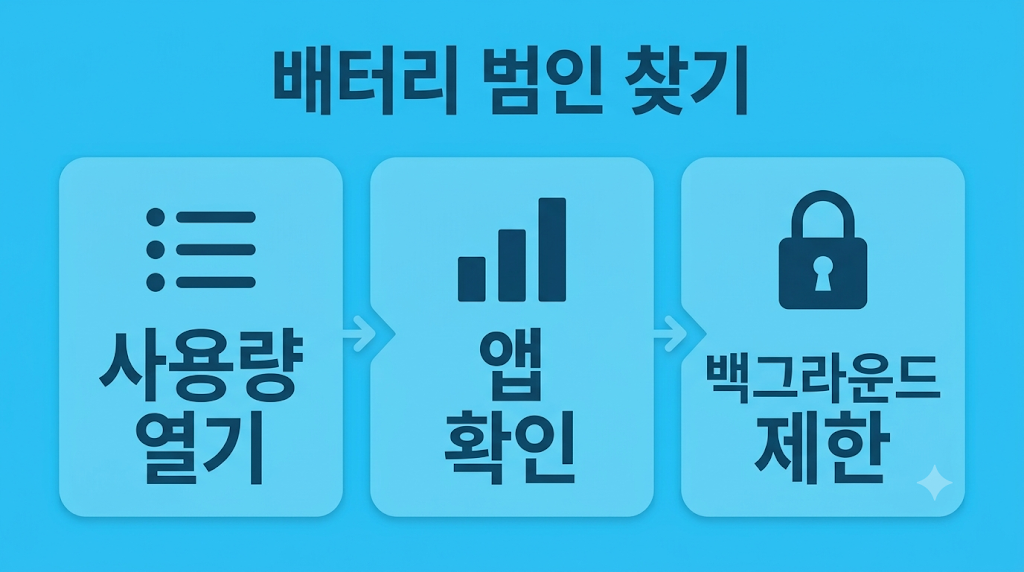
1. 사용량 열기
시작 > 설정 > 시스템 >
전원 및 배터리 > 사용량으로
들어갑니다.
2. 앱 확인하기
앱별 배터리 사용량에서
백그라운드에서 배터리를 많이 쓰는
앱을 살펴볼 수 있어요.
3. 백그라운드 제한
앱 옆의 추가 옵션에서
백그라운드 활동 관리를 열고
실행 허용 여부를 바꿉니다.
다만 모든 앱이 이 설정을
지원하는 것은 아니에요.
쓰지 않는데 배터리를 많이 쓰는
앱이 보인다면 이 설정으로
활동을 줄여보세요.
목록은 기기마다 다르게 보이니
내 노트북 화면을 기준으로
천천히 살펴보시면 됩니다.
< 배터리 상태는 어떤가요? >
윈도우에는 배터리 보고서를
만드는 기능이 있어요.
1. 관리자 권한으로 열기
시작에서 명령 프롬프트를 검색해
관리자 권한으로 실행합니다.
2. 명령어 입력
powercfg /batteryreport
라고 입력하고 Enter 키를 누르세요.
3. 보고서 열기
창에 표시된 위치의 HTML 파일을
브라우저에서 열면
설치된 배터리, 최근 사용량 등을
볼 수 있어요.
보고서를 만들 때 기간을 정하거나
저장할 파일 이름을 따로
지정하는 옵션도 있습니다.
처음에는 설치된 배터리와
최근 사용량 항목만
훑어봐도 충분해요.
충전 한도 기능은요?
삼성전자서비스 안내에는
갤럭시 북의
배터리 보호모드가 있어요.
어댑터를 오래 연결해 둘 때
충전 상한을 제한해서
수명 감소를 줄이는 기능입니다.
삼성 설정 앱의
배터리 및 성능에서
배터리 보호를 켜는 방식이에요.
정상 작동하려면 BIOS와
삼성 설정 앱이 최신이어야 하고,
모델에 따라 쓸 수 있는 범위가
다를 수 있습니다.
다른 제조사 노트북은
제조사 앱을 확인해보세요.
충전할 때 알아둘 점
마이크로소프트는 더운 곳에서
사용하거나 충전하지 말라고 해요.
전원을 계속 연결해 둔다면
스마트 충전을 켜라고도 안내합니다.
배터리는 일주일에 여러 번
20%에서 80% 사이로 유지하고,
오래 보관할 땐 약 40~60%로
두라고 권해요.
충전기를 꽂기 전
화면 밝기부터 낮춰요
배터리 설정은 한 번에
다 바꾸지 않아도 괜찮아요.
오늘은 전원 모드 하나,
밝기 하나만 먼저 손봐보세요~!
그것만으로도 내 노트북이
어떻게 달라지는지 느끼실 수 있어요.
작은 설정이 모이면
외출하는 날 한결 든든해질 거예요.
혹시 설정이 잘 보이지 않아도
당황하지 마세요.
윈도우 버전과 기기에 따라
메뉴 이름이나 위치가
조금씩 다를 수 있답니다 ^^
^~^
'IT' 카테고리의 다른 글
| 부모님 스마트폰 글자 크기 키우기와 터치 쉽게 바꾸는 접근성 설정 (0) | 2026.10.19 |
|---|---|
| 윈도우 PC 화면 캡처 방법 총정리, 단축키 3가지로 쉽게 따라 하기 (0) | 2026.10.19 |
| 모르고 나가는 앱 구독 결제, 안드로이드·아이폰에서 찾아 해지하는 법 (0) | 2026.10.18 |
| 스마트폰 핫스팟 켜는 법과 노트북 태블릿 연결, 비밀번호 주의사항 (0) | 2026.10.18 |
| 새 스마트폰으로 데이터 옮기는 법, 갤럭시·아이폰 순서 (0) | 2026.10.17 |