인공지능 이미지 생성 서비스 비교
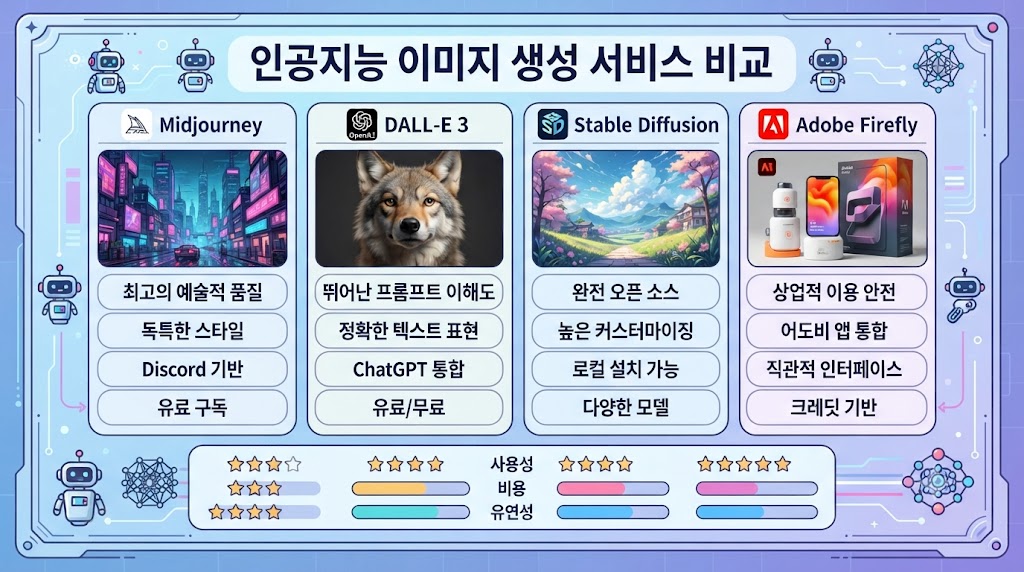
< AI 이미지 생성 서비스는? >
글만 입력하면 그림을 그려주는
AI 이미지 생성 서비스가
정말 다양해졌어요.
처음 보시는 분들은
어디서 시작해야 할지
막막하실 수 있죠.
이 글에서 다룰 서비스는
미드저니, 챗GPT,
스테이블 디퓨전,
캔바 매직 미디어예요.
프롬프트란
만들고 싶은 그림을 설명하는
글 한 줄을 말해요.
예를 들어
"노을 진 바닷가의 작은 카페"
처럼 적으시면 됩니다.
같은 문장을 넣어도
서비스마다 그림의 분위기가
꽤 다르게 나와요.
그래서 한 곳만 보고
판단하기보다는
특징을 알고 고르는 게
훨씬 도움이 됩니다.
요금이나 무료 이용 범위는
수시로 바뀌는 편이라
가입 직전에 공식 페이지에서
한 번 더 확인해주세요.
서비스를 고르기 전에
세 가지만 먼저 떠올려보세요.
첫째, 어디에 쓸 건가요?
블로그 그림인지,
포스터 시안인지 정해두면
기준이 훨씬 또렷해져요.
둘째, 비용은 얼마까지?
무료로 시작할지,
매달 결제할지에 따라
후보가 달라집니다.
셋째, 설치가 괜찮나요?
웹이나 앱에서 바로 쓰는 서비스도
있고, 내 컴퓨터에 설치해야 하는
서비스도 있어요.
< 미드저니는 어떤 서비스? >
디테일하고 예술적인 그림을
뽑아내는 데 강점이 있어요.
예전에는 디스코드에서만 썼지만,
지금은 자체 웹사이트에서도
이용할 수 있어서
훨씬 접근하기 쉬워졌어요.
다만 유료 구독이 기본이에요.
공식 도움말 기준으로
가장 저렴한 베이직 플랜은
월 10달러입니다.
스탠다드는 월 30달러이고,
릴랙스 모드로 이미지를
무제한 만들 수 있어요.
연간으로 한 번에 결제하면
20% 할인이 붙고,
빠른 생성 시간이 모자라면
시간당 4달러로 추가할 수 있어요.
그림을 많이 만들 계획이라면
베이직은 금방 모자랄 수 있으니
상위 플랜도 비교해보세요.
연 매출 100만 달러를 넘는 회사는
프로 이상 플랜이 필요하다고
안내돼 있어요.
개인이나 작은 작업이라면
이 조건은 크게 신경 쓰지
않으셔도 괜찮아요.
처음에는 명령어나 설정이
낯설 수 있어요.
그래도 몇 번 만들어보면
금방 익숙해지니
너무 걱정하지 마세요.
처음 써보실 때는
이 순서로 해보세요.
STEP 1.
미드저니 웹사이트에서
가입하고 플랜을 고르세요.
STEP 2.
입력창에 만들고 싶은 장면을
구체적으로 적어보세요.
STEP 3.
나온 그림 중 마음에 드는 걸
골라 비슷한 그림을
더 만들어보세요.
< 챗GPT는 어떻게 만드나요? >
챗GPT의 큰 장점은
대화하듯 고칠 수 있다는 거예요.
"배경을 밤으로 바꿔줘"
"조금 더 따뜻한 색으로"
이렇게 말하듯 부탁하면
앞서 만든 그림을 바탕으로
계속 다듬어줍니다.
글자를 그림 안에
자연스럽게 넣는 능력도
뛰어난 편이에요.
그래서 로고나 포스터
시안을 잡을 때 유용합니다.
따라 하는 순서는 간단해요.
STEP 1.
챗GPT 앱이나 웹에
로그인하세요.
STEP 2.
만들고 싶은 그림을
말로 자세히 설명하세요.
STEP 3.
결과를 보고 마음에 안 드는 부분을
말로 고쳐달라고 하세요.
STEP 4.
마음에 들면
이미지를 저장하세요.
OpenAI는 이 이미지 생성을
챗GPT의 기본 이미지 생성기로
소개하고 있어요.
그림 한 장이 나오기까지
길게는 1분쯤 걸릴 수 있으니
조금 기다려주세요.
무료 이용자에게도
열려 있다고 안내했지만,
이용 횟수와 조건은
바뀔 수 있으니
앱에서 직접 확인해보세요.
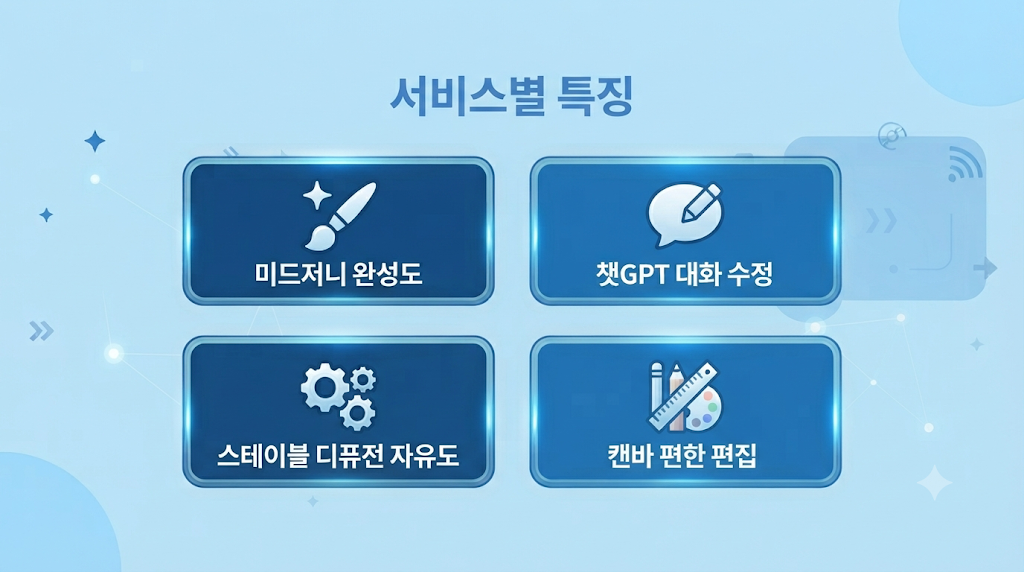
< 스테이블 디퓨전과 캔바는? >
스테이블 디퓨전은
설정을 내 마음대로 바꿀 수 있는
오픈 모델 방식이에요.
Stability AI의
커뮤니티 라이선스는
연 매출 100만 달러 미만이라면
상업적으로 써도
비용을 내지 않는다고 안내해요.
내 컴퓨터에 설치해서 쓰면
원하는 대로 다듬을 수 있지만,
설치와 세부 설정에는
어느 정도 지식이 필요해요.
처음 시작하는 분께는
진입 장벽이 조금 있는 편입니다.
그래픽 성능이 좋은 컴퓨터가
있으면 더 편하게 쓸 수 있어서,
기기 사양도
미리 살펴보세요.
공식 라이선스 페이지에는
스테이블 디퓨전 3.5 같은
모델이 포함돼 있다고 나와요.
내려받아 쓰는 방식이라
서비스 화면이 따로 있는 게 아니라
도구를 한 번 설치해서
쓰는 경우가 많습니다.
캔바 매직 미디어는
이미 캔바로 디자인하는 분께 편해요.
별도 설치 없이
디자인 화면에서 바로
이미지를 만들 수 있거든요.
만든 그림을 같은 화면에서
글자나 도형과 이어서
편집할 수 있어요.
캔바 안내에 따르면
무료 계정도
AI 이미지 생성을
최대 50회까지 쓸 수 있어요.
그림이 필요한 순간에
디자인 화면 안에서
바로 만들 수 있으니
따로 파일을 옮길 일이 적어요.
처음이시라면
이렇게 시작해보세요.
STEP 1.
캔바에서 새 디자인을 열어요.
STEP 2.
AI 이미지 기능을 찾아
만들고 싶은 그림을 적으세요.
STEP 3.
나온 그림을 디자인에 넣고
글자와 함께 다듬으세요.
메뉴 이름이나 위치는
화면 개편으로 바뀔 수 있으니
안 보이면 검색창에
매직 미디어를 입력해보세요.
유료 플랜은
사용자당 월 최대 500회예요.
< 저작권과 프롬프트, 유의 사항 >
AI가 만든 그림이라도
무조건 자유롭게 쓸 수 있는 건
아니에요.
서비스마다 요금제에 따라
상업적 이용 범위가 달라요.
블로그나 가게 홍보물처럼
돈과 관련된 곳에 쓰기 전에는
서비스의 이용 약관에서
상업적 이용 조건을 꼭 읽어보세요.
무료로 만든 결과물은
상업적 사용이 제한되는
경우도 있어요.
캔바 안내에도
다른 사용자가 비슷한 그림을
쓸 수 있다고 적혀 있어요.
특정 작가나 캐릭터의
그림체를 그대로 따라 하는
프롬프트는 피하세요.
저작권 분쟁으로 이어질 수 있어요.
만든 그림은
어떤 프롬프트로 만들었는지
메모해두면 좋아요.
나중에 비슷한 그림을
다시 만들거나, 문제가 생겼을 때
확인하기 편합니다.
프롬프트 작성 요령
막연한 단어보다
구도, 조명, 분위기, 색감처럼
구체적인 요소를 함께 적어보세요.
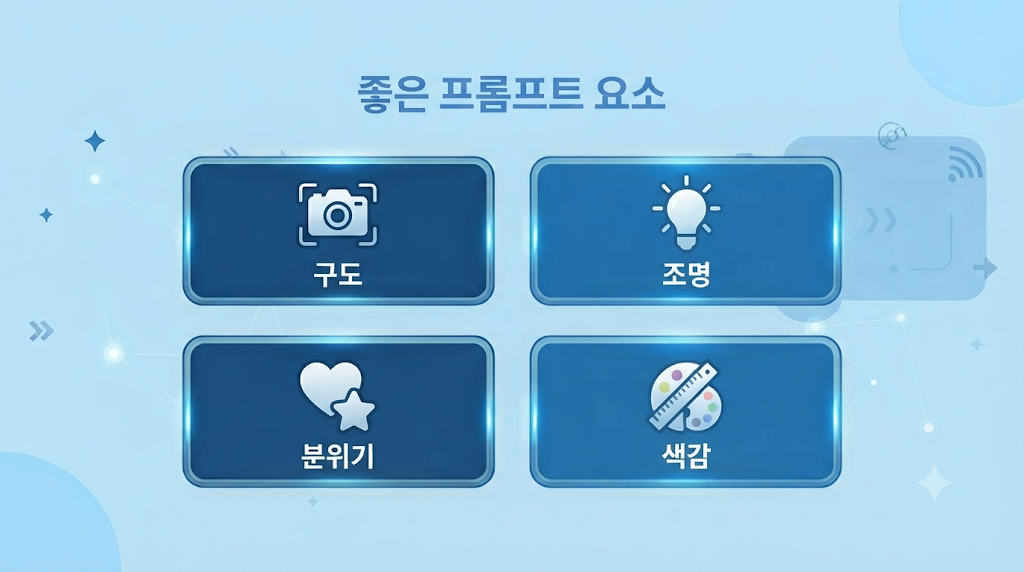
처음부터 완벽한 문장을
만들려 하기보다,
결과를 보면서 키워드를
하나씩 바꿔가는 편이
훨씬 빨라요.
결과가 어색하다면
한 번에 많은 걸 요구하지 말고
장면을 단순하게 줄여서
다시 시도해보세요.
같은 프롬프트라도
서비스마다 결과가 다르게 나오니
두세 곳을 번갈아 써보세요.
내 작업 스타일에 맞는 도구를
찾아가는 과정도 꽤 재미있어요.
부담 없이 작은 그림 한두 장으로
먼저 비교해보시면
선택이 한결 쉬워집니다.
새로운 서비스가 계속 나오니
가끔 둘러보는 것도 좋아요.
완성도냐 속도냐,
상황 따라 골라 쓰세요
작품 같은 결과물이 중요한 날에는
미드저니가 잘 어울려요.
빠르게 시안을 잡고
말로 고쳐가고 싶을 땐
챗GPT가 편해요.
돈 부담 없이 실험하고 싶다면
스테이블 디퓨전,
이미 캔바로 작업 중이라면
매직 미디어가 자연스럽습니다.
^~^