부모님 스마트폰 글자 크기 키우기와 터치 쉽게 바꾸는 접근성 설정
부모님 스마트폰을 보면
글자가 너무 작다고 하시거나,
화면이 잘 눌리지 않는다고
말씀하실 때가 있죠.
그럴 때 새 폰을 사드리기 전에
먼저 설정을 바꿔 보면
훨씬 편해지는 경우가 많아요.
오늘은 갤럭시와 아이폰에서
글자 크기, 화면 확대,
터치 반응, 소리와 자막까지
차근차근 알려드릴게요 ^^
삼성전자서비스와 Apple 지원의
공식 안내 페이지를 열어서
확인한 내용만 담았습니다.
< 어떤 설정이 도움될까요? >
스마트폰에는 어르신을 위한
접근성 기능이 따로 있어요.
설정 메뉴가 복잡해 보여도
필요한 곳만 알면
생각보다 어렵지 않습니다.
접근성은 보기, 듣기, 누르기가
불편한 분들을 돕는 설정을
모아둔 곳이라고 보시면 됩니다.
크게 네 가지로 나눠볼게요.
각각 갤럭시와 아이폰 순서로
설명드릴 테니, 쓰시는 폰에 맞춰
읽어보시면 됩니다.
1. 보기
글자 크기, 굵은 글씨,
화면 확대가 여기에 들어갑니다.
2. 누르기
터치 반응과
길게 누르는 시간을 조절해요.
3. 듣기
소리와 자막을 손봅니다.
4. 단순화
화면을 크고 간단하게 바꿉니다.
< 글자는 어떻게 키우죠? >
가장 먼저 해볼 건
글자 크기 키우기예요.
삼성전자서비스 안내에 따르면
안드로이드 9~12 기종은
이 경로로 들어갑니다.
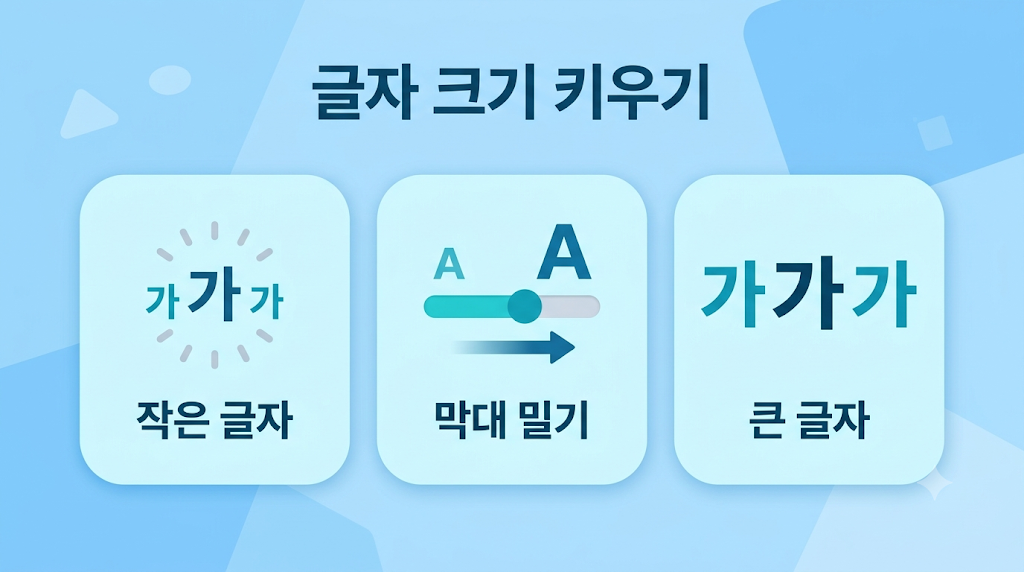
갤럭시 글자 크기
설정 → 디스플레이 →
글자 크기와 스타일에서
막대를 오른쪽으로 밀면 커져요.
안드로이드 7~8 기종은
설정 → 디스플레이 →
글꼴 및 화면 확대에서 조절합니다.
글자가 커지면 한 화면에 보이는
내용은 줄어들지만, 읽기는
훨씬 편해져요.
아이폰 글자 크기
설정 → 손쉬운 사용 →
디스플레이 및 텍스트 크기에서
더 큰 텍스트를 켜세요.
'글자 더 크게 조절'을 켜면
슬라이더로 크기를 정할 수 있어요.
< 굵은 글씨도 가능한가요? >
글자가 커져도 흐리게 보인다면
굵게 표시하는 방법도 있어요.
아이폰은 같은 화면에서
볼드체 텍스트를 켜면
글자가 굵게 표시됩니다.
같은 화면의 다른 항목도
어르신께 도움이 될 수 있어요.
버튼 모양
버튼에 밑줄 같은 형태를 더해
눌러야 할 곳이 잘 보입니다.
켬/끔 레이블
스위치 옆에 켬, 끔 글자를
함께 보여줘요.
대비 증가
글자와 배경의 색 차이를
더 뚜렷하게 만듭니다.
투명도 줄이기
배경의 흐림 효과를 줄여
글자가 또렷하게 보이도록 돕습니다.
갤럭시는 접근성의 시각 항목에
고대비글자와 버튼강조가 있어요.
한 번에 모두 켜기보다
불편한 것 하나씩 바꾸며
부모님께 물어보세요.
굵기 메뉴의 정확한 위치는
기종과 버전에 따라 다를 수 있으니
설정 검색창을 활용해 보세요.
< 화면 확대는 어떻게 하죠? >
작은 사진이나 지도를
자세히 보고 싶을 때는
화면 확대가 편해요.
글자 크기를 키워도
사진 속 글씨는 그대로라
확대 기능이 따로 필요합니다.
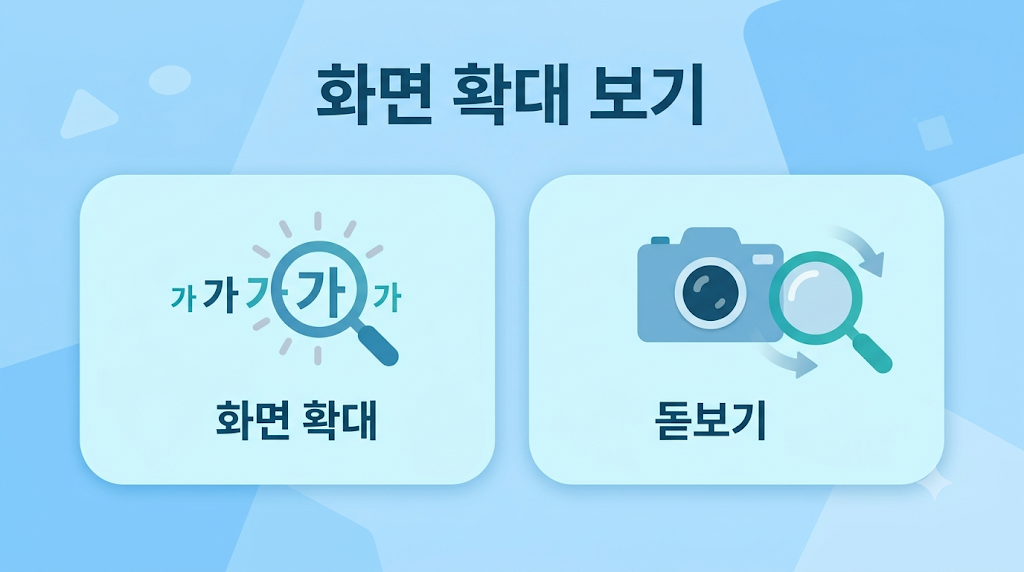
갤럭시 확대
설정 → 접근성 → 시각 보조 →
확대에서 바로가기를 켭니다.
기종에 따라 '시각 보조'가
'시인성 향상'으로 보일 수 있어요.
확대하면 화면 일부가 커지고,
테두리의 화살표를 움직여
보는 위치를 옮길 수 있습니다.
같은 곳의 돋보기는
카메라로 주변 글씨를
크게 보여주는 기능이에요.
약 상자나 메뉴판처럼
작은 글씨를 읽을 때
쓰시면 편합니다.
아이폰 확대
Apple 안내에는 확대/축소가
전체 화면 확대와
윈도우 확대로 나뉩니다.
카메라로 사물을 크게 보는
확대기도 따로 있어요.
손쉬운 사용 안에서 찾을 수 있고,
정확한 위치는 버전에 따라
다를 수 있어요.
< 터치가 잘 안 눌릴 때는? >
손이 떨리거나 살짝만 닿아도
엉뚱한 곳이 눌린다고 하시면
터치 설정을 확인해 보세요.
갤럭시 터치 설정
설정 → 접근성 →
입력 및 동작 → 터치 설정입니다.
삼성전자서비스 안내에는
세 가지 항목이 나와요.
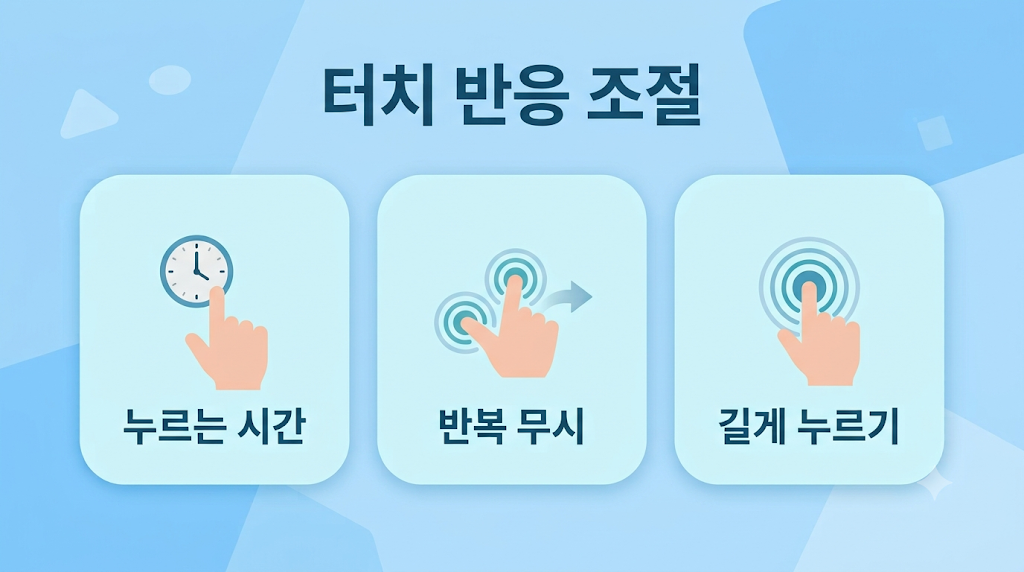
길게 누르기 반응 시간은
기본값이 0.5초이고,
누르기 시간은 0.1초입니다.
반복 터치 무시도
기본값은 0.1초예요.
페이지에서는 값이 의도치 않게
바뀌었다면 기본값으로
되돌려 보라고 안내해요.
아이폰 터치 조절
Apple 안내에는 터치 조절에
대기 시간, 반복 무시,
탭 지원이 들어 있어요.
손쉬운 사용의 운동성 지원
항목에 들어 있으며, 정확한 위치는
버전에 따라 다를 수 있습니다.
< 소리와 자막은 어떻게? >
통화나 영상 소리가 작게 들린다고
하실 때도 도움되는 설정이 있어요.
귀가 불편하신 분께는
소리를 키우는 것 말고도
눈으로 확인하는 방법이 있습니다.
갤럭시 청각 설정
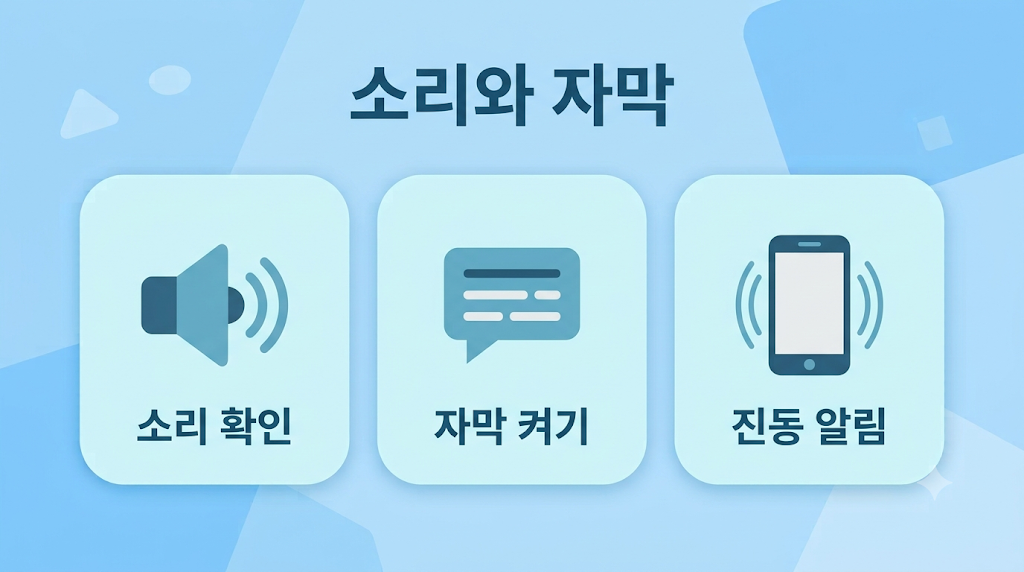
삼성전자서비스 안내에는
접근성의 청각 항목에
소리감지와 삼성자막이 있습니다.
좌우 소리 균형, 모노 오디오,
불빛으로 알림도
이 안에서 볼 수 있어요.
아이폰 청각 설정
Apple 안내에는 자막 스타일과
서체 조정, 실시간 자막이 있어요.
전화나 문자가 오면
시각이나 진동으로 알려주는
감각 알림도 있습니다.
자막은 큼직하게 보이게
미리 골라두면 좋겠죠?
영상을 자주 보시는 부모님이라면
자막과 소리 설정만 맞춰도
훨씬 편하게 보실 수 있어요.
가족 목소리가 잘 안 들린다면
소리를 키우기 전에
좌우 균형부터 확인해 보세요.
< 화면을 단순하게 하려면? >
글자와 터치를 다 손봐도
화면이 복잡하면 어려워하세요.
앱이 너무 많아 헷갈려 하신다면
화면 구성을 단순하게
바꿔드리는 방법도 있어요.
갤럭시 쉬운 사용 모드
설정 → 디스플레이 →
쉬운 사용 모드에서 켜고 끕니다.
켜면 앱 아이콘과 글자가 커지고
앱스 버튼이 나타날 수 있어요.
불편하면 같은 경로에서
꺼서 기본 모드로
언제든 되돌릴 수 있습니다.
아이폰 보조 접근
인지 지원 항목으로 소개돼요.
Apple 안내에는 큰 항목과
단순화된 화면을 보여주는
보조 접근이 소개되어 있어요.
정확한 설정 위치는 버전에 따라
다를 수 있으니, 설정 앱에서
검색해 보시길 권해요.
글자가 커지면
스마트폰이 가까워져요
한 번에 다 바꾸지 않아도 괜찮아요.
오늘은 글자 크기 하나만
함께 키워 보세요.
부모님이 편하다고 하시면
그다음 설정으로 넘어가면 됩니다~!
설정을 바꾼 뒤에는
부모님과 함께 앱 몇 개를
열어보며 느낌을 물어보세요.
메뉴 이름은 기종마다 다르니
천천히 찾아보시면 돼요 ^^
^~^