윈도우 PC 화면 캡처 방법 총정리, 단축키 3가지로 쉽게 따라 하기
"화면 캡처하려는데
키보드 어디를 눌러야 하죠?"
PC 화면의 한 장면을
저장하고 싶을 때가 있지요.
은행 안내 화면, 주문 내역,
가족에게 보여줄 설정 화면처럼요.
막상 하려면 키가 여러 개라
헷갈리시는 분들이 많아요 ^^
오늘은 윈도우 PC에서
쓰는 캡처 방법을
상황별로 정리해 드릴게요.
< 키 하나로 찍어볼까요? >
가장 간단한 방법은
키보드의 PrtSc 키입니다.
Print Screen을 줄인 이름이에요.
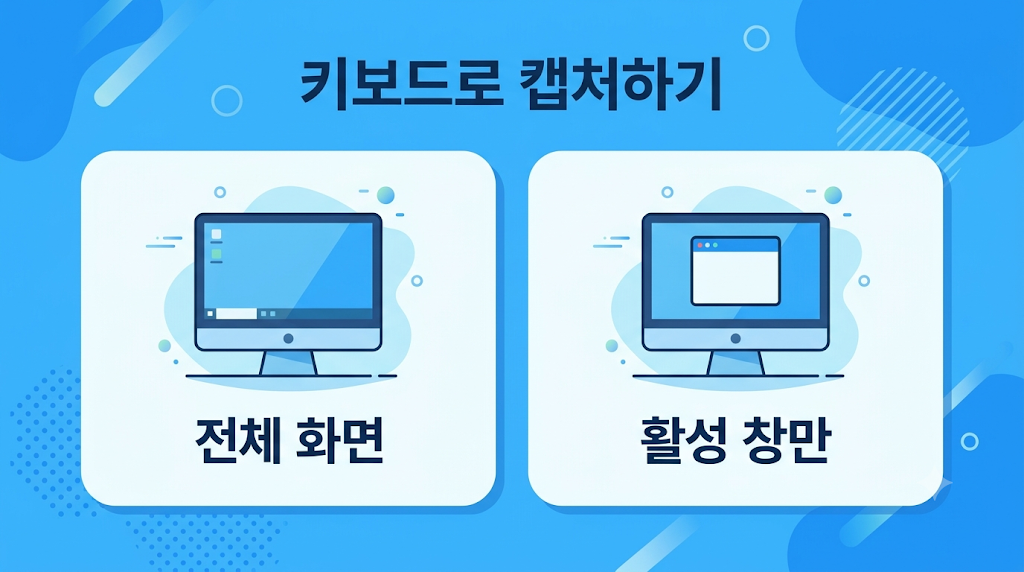
PrtSc: 전체 화면
이 키를 누르면
전체 화면이 찍혀서
클립보드에 복사돼요.
클립보드는 복사한 내용을
잠시 담아두는 공간입니다.
눌러도 아무 변화가 없어서
놀라실 수 있는데요,
정상이니 걱정 마세요.
Ctrl+V: 붙여넣기
찍힌 그림은 원하는 곳에
Ctrl+V로 붙여넣어요.
문서나 메시지 창 안에서
눌러보시면 됩니다.
Office 프로그램은 물론
다른 응용 프로그램에도
붙여넣을 수 있어요.
Alt+PrtSc: 활성 창만
먼저 찍고 싶은 창을
한 번 클릭해 둡니다.
그다음 Alt 키를 누른 채
PrtSc를 누르면
그 창만 복사돼요.
창을 클릭하지 않고 누르면
원하는 창이 아닌 다른 창이
찍힐 수 있으니 확인해 보세요.
전체 화면에는 다른 창이나
개인 정보가 같이 찍힐 수 있어요.
남에게 보낼 화면이라면
이 방법이 더 깔끔합니다.
찍은 뒤에는 붙여넣기 전까지
다른 내용을 복사하지 마세요.
새로 복사하면 그림 대신
그 내용으로 바뀔 수 있어요.
PrtSc는 화면을 파일로
바로 저장하지는 않아요.
붙여넣을 곳이 꼭 필요합니다.
< 원하는 곳만 찍으려면? >
화면의 일부만 필요하다면
Win+Shift+S를 눌러보세요.
Win은 윈도우 로고 키예요.
화면이 어두워지는 건
고장이 아니라 영역을
고르라는 신호랍니다.
미리 캡처할 내용이
잘 보이게 화면을 정리해 두면
다시 찍을 일이 줄어요.
바탕 화면이 살짝 어두워지고
위쪽에 작은 도구 모음이 나타납니다.
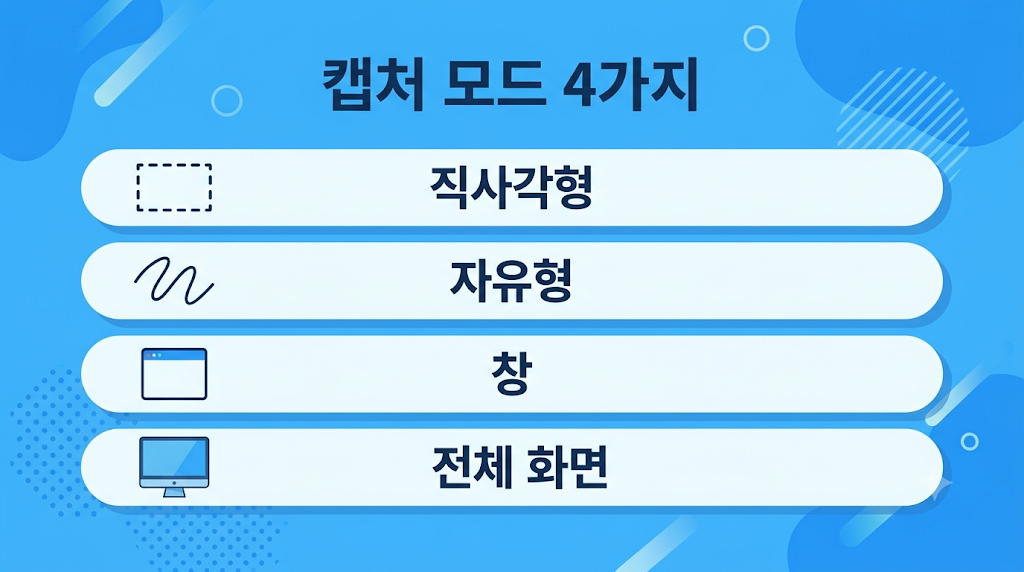
1. 모드 고르기
직사각형, 자유 형식,
창, 전체 화면 중에서
원하는 모드를 고릅니다.
2. 영역 정하기
직사각형과 자유형은
클릭한 채 끌어서 영역을 정해요.
창과 전체 화면 모드는
고르는 즉시 캡처됩니다.
3. 알림 눌러 편집
캡처하면 이미지가
클립보드에 자동으로 복사돼요.
그래서 바로 Ctrl+V로
붙여넣을 수도 있습니다.
화면에 뜬 알림을 누르면
편집기에서 열 수 있어요.
편집기에서는 펜, 형광펜,
지우개, 자르기 도구로
꾸밀 수 있습니다.
오른쪽 위의 저장 아이콘으로
저장하거나, 복사 아이콘으로
복사하면 됩니다.
복사한 뒤에는 편집한 이미지를
다른 곳에 바로 붙여넣을 수 있어요.
찍을 장면을 미리 열어두면
캡처가 훨씬 수월합니다.
캡처 도구 앱으로 열기
단축키가 어렵게 느껴지신다면
앱 화면에서 단추로
눌러서 써도 괜찮아요.
시작 메뉴에서 "캡처 도구"를
검색해 실행할 수도 있어요.
모드를 고르고
새로 만들기를 누르면 됩니다.
캡처한 파일은 기본적으로
스크린샷 폴더에 자동 저장돼요.
저장 위치는 자세히 메뉴의
설정에서 바꿀 수 있습니다.
원하는 이름과 위치로 저장하려면
다른 이름으로 저장을 누르세요.
캡처 도구 안에서도
Ctrl+C로 복사하고
Ctrl+S로 저장할 수 있어요.
화면 녹화도 가능해요
캡처 도구에는 녹화 기능도 있어요.
녹화 단추를 누르고
새로 만들기를 선택하세요.
영역을 정하고 시작을 누르면
녹화가 시작되고,
끝나면 중지를 누릅니다.
녹화한 영상은 그대로 저장하거나
편집 단추로 다듬을 수 있어요.
PC에서 설명 영상을 남길 때
쓰기 좋은 기능입니다.
Win+Shift+R을 눌러
바로 녹화를 시작하는
방법도 있어요.
단축키 모양은 비슷하니
S는 사진, R은 녹화로
기억하시면 편해요.
단축키 하나로
캡처가 쉬워져요
처음엔 낯설어도
몇 번 눌러보면 금방 익숙해져요.
전체는 PrtSc,
한 창은 Alt+PrtSc,
일부는 Win+Shift+S만
기억해 두셔도 충분합니다~!
오늘 하나만 직접 눌러보세요.
필요한 순간에 손이 먼저
기억하게 될 거예요 ^^
^~^