홈 와이파이 라우터 보안 설정, 이것만은 꼭 바꾸세요
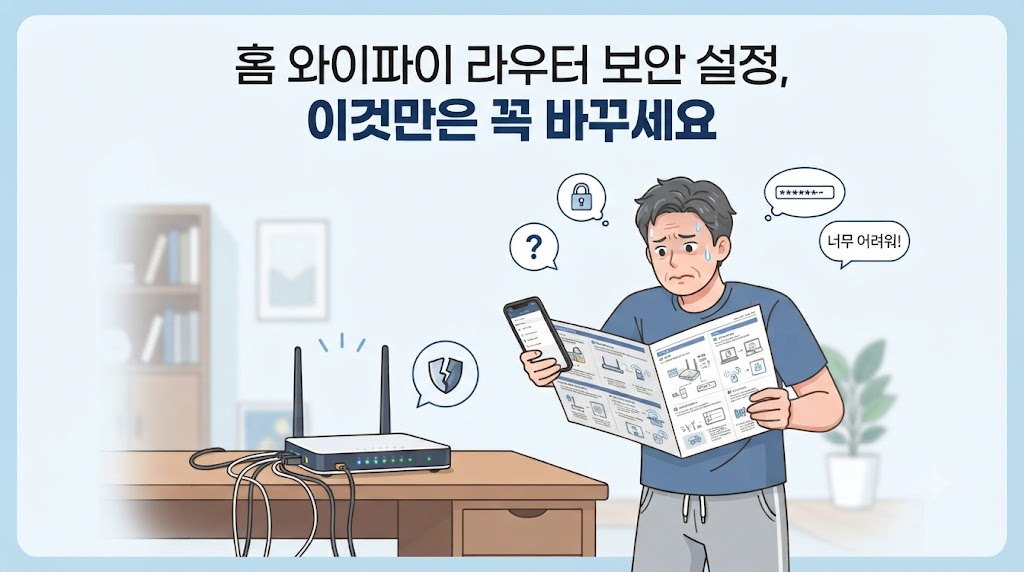
< 공유기 보안, 왜 챙기죠? >
공유기는 집 안의 모든 기기를
인터넷과 이어 주는 장치예요.
스마트폰, TV, 노트북이
모두 이 장치를 거쳐 가요.
그래서 공유기 설정이 허술하면
집 안 기기까지
영향을 받을 수 있어요.
특히 공장에서 정해진
기본 아이디와 비밀번호는
인터넷 검색만으로도 알 수 있어요.
KISA 보호나라 안내에서도
처음 쓸 때 꼭 바꾸라고 해요.
설정은 한 번만 해 두면 되고
어렵지 않아요.
통신사에서 빌린 공유기라면
설정을 바꿔도 되는지
통신사 안내를 먼저 보세요.
처음 보는 분도 따라 할 수 있게
차례대로 알려 드릴게요.
비밀번호, 암호화, 업데이트,
끄거나 확인할 기능 순서예요.
먼저 공유기 설정 화면부터
열어 볼게요.
< 설정 화면은 어떻게 열죠? >
STEP 1.
컴퓨터를 공유기에
연결해 주세요.
STEP 2.
윈도우 명령 프롬프트에
ipconfig를 입력하세요.
STEP 3.
나온 기본 게이트웨이 값을
브라우저 주소창에 입력하세요.
공유기마다 주소가 달라서
이 방법이 가장 확실해요.
KrCERT/CC 권고문도
같은 방법을 안내해요.
로그인 창이 뜨면 아이디와
비밀번호를 입력하세요.
바꾼 적이 없다면 제품에 붙은
안내나 설명서에 적혀 있을
수 있어요.
로그인하면 설정 화면이 열려요.
메뉴 이름과 위치는 제조사와
모델마다 달라요.
그래서 막히면 제조사
설명서를 함께 보세요.
값을 바꾼 뒤에는 저장이나
적용 버튼을 눌러야 하는
경우가 있어요.
저장하지 않으면 바꾼 설정이
그대로 사라질 수 있어요.
👉 KrCERT/CC
유·무선 공유기 보안 설정 권고 보기
설정 화면이 열렸다면
가장 먼저 손볼 곳은
관리자 비밀번호예요.
관리자 비밀번호
공유기 설정을 바꿀 수 있는
열쇠 역할을 해요.
영문, 숫자, 특수문자를 섞어
8자 이상으로 정하라고
KrCERT/CC는 권고해요.
와이파이 비밀번호와는
서로 다르게 만드는 게 좋아요.
생일이나 전화번호처럼
남이 짐작하기 쉬운 글자는
피하세요.
바꾼 비밀번호는 잊지 않게
따로 적어 두세요.
잊으면 공유기를 초기화해야
하는 경우가 생겨요.
초기화하면 내가 해 둔 설정이
모두 처음으로 돌아가요.
와이파이 암호화
무선 구간은 WPA2를
쓰라고 권고해요.
보호나라 안내는 WPA2 계열에
AES 방식을 말하고 있어요.
예전 방식인 WEP나 WPA는
보안이 약해서 피하세요.
WPA3를 지원하는 공유기라면
제조사 설명서 기준으로
선택할 수 있어요.
와이파이 비밀번호도
영문, 숫자, 특수문자를 섞어
8자 이상으로 만드세요.
와이파이 이름
이름(SSID)에는 내 이름이나
동·호수를 넣지 마세요.
이름만 봐도 어느 집인지
알 수 있기 때문이에요.
보호나라는 이름을 숨기고
등록한 기기만 쓰게 하는
MAC 인증도 안내해요.
펌웨어 업데이트
공유기 안의 기본 프로그램이에요.
취약점을 고친 새 버전이
나올 수 있어서 최신으로
유지하라고 해요.
자동 업그레이드가 있으면
켜 두는 것도 방법이에요.
없다면 가끔 설정 화면에서
새 버전이 있는지 보세요.
공유기 모델명은 기기 뒷면이나
바닥의 스티커에서 볼 수 있어요.
제조사 지원 페이지에서
내 모델 소식을 찾을 때 써요.
업데이트하는 동안에는
전원을 끄지 마세요.
도중에 꺼지면 공유기가
고장 날 수 있어요.

< 끄거나 확인할 기능은요? >
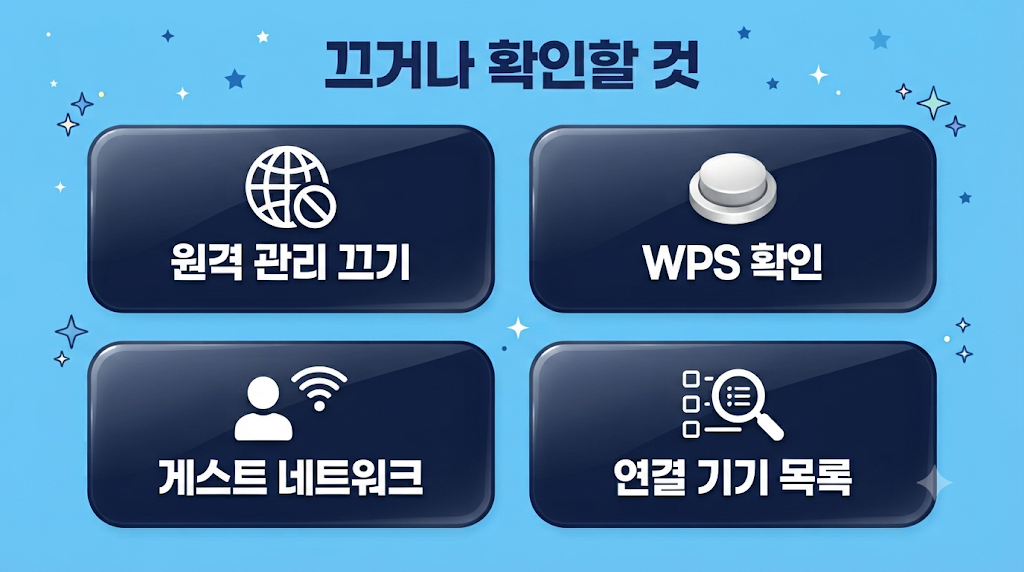
공유기에는 쓰지 않으면
닫아 둘 기능이 있어요.
원격 관리
집 밖에서 공유기 설정을
바꾸게 해 주는 기능이에요.
보호나라 안내는 이 기능이
출고 때 켜진 채 판매되니
필요 없으면 끄라고 해요.
KrCERT/CC도 안 쓰면
사용하지 않음으로 두라고 해요.
꼭 써야 한다면 8자 이상
강한 비밀번호를 쓰세요.
공유기에서 DNS를 직접
지정할 필요가 없다면 그 설정은
해제해 두라고도 권고해요.
WPS와 게스트 네트워크
WPS는 버튼이나 짧은 숫자로
기기를 쉽게 잇는 기능이에요.
게스트 네트워크는 손님용
와이파이를 따로 여는 기능이에요.
손님 기기와 집 안 기기를
나눠 쓰고 싶을 때 쓸 수 있어요.
두 기능이 있는지,
어떻게 켜고 끄는지는
제조사 설명서 기준으로
살펴보세요.
연결된 기기 확인
연결 기기 목록을 가끔 보고
모르는 기기는 해제하라고
보호나라는 안내해요.
사용하지 않는 기기도
함께 정리해 주세요.
스마트폰, TV, 프린터가
각각 어떤 이름으로 뜨는지
미리 알아 두면 편해요.
목록에 낯선 이름이 보이면
와이파이 비밀번호부터
새로 바꿔 보세요.
그다음 내 기기들을
다시 연결하면 돼요.
이름과 위치는 제조사에 따라
다를 수 있어요.
설정 화면에서 무선이나 보안
관련 메뉴를 차근차근 보세요.
인터넷 길목의
신호등을 점검해요
공유기는 우리 집 인터넷
길목에 선 신호등 같아요.
신호가 허술하면 엉뚱한 기기가
드나들기 쉬워요.
설정 화면을 열어
비밀번호 칸부터 눈으로
확인해 보세요.
한 번 손봐 두면
마음이 한결 가벼워져요^^
^~^