쓰던 스마트폰 팔거나 버리기 전, 개인정보 완전히 지우는 초기화 방법
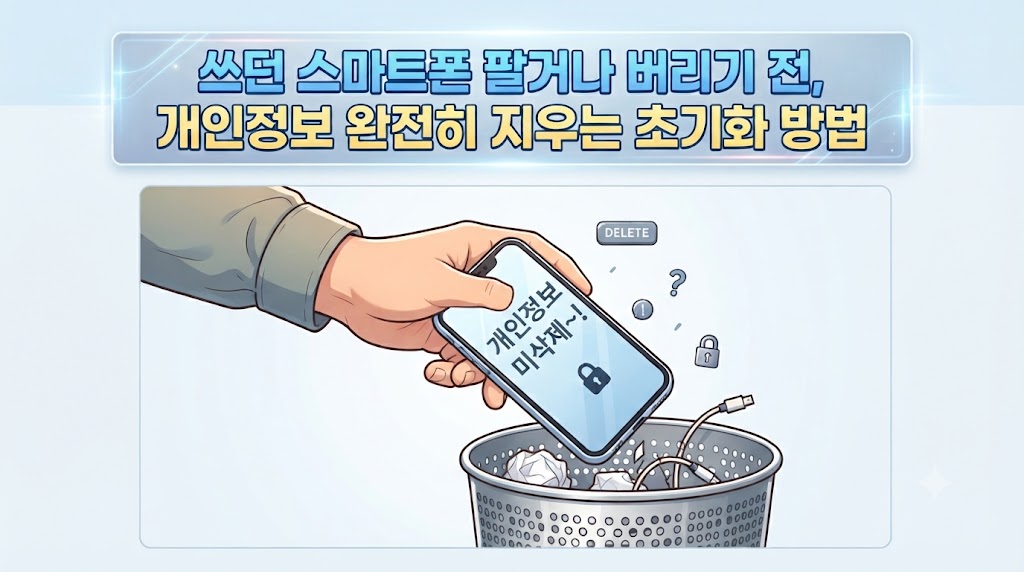
< 팔기 전, 뭘 지워야 하죠? >
쓰던 폰을 중고로 팔거나
누군가에게 넘길 때는
초기화 버튼만 누르면 될까
고민되죠.
버튼 하나로 끝나지 않는
일들이 몇 가지 있어요.
계정을 로그아웃하지 않으면
다음 사용자가 기기를
못 쓰게 될 수도 있어요.
반대로 내 정보가 남아서
걱정될 수도 있고요.
구글이나 애플 계정이 기기에
묶여 있으면 초기화한 뒤에도
그 계정을 요구하는 화면이
먼저 나타나요.
주인이 아닌 사람이 함부로
쓰지 못하게 하는 보호
장치예요.
그래서 팔기 전에 내 손으로
미리 풀어 두는 게 맞아요.
순서도 중요해요.
백업, 로그아웃, 연결 해제,
초기화 순서로
차근차근 알려 드릴게요.
갤럭시와 아이폰 모두
처음이어도 따라 할 수 있게
풀어 드릴게요.
< 초기화 전에 준비할 건? >
1. 백업
초기화하면 사진, 동영상,
문서가 모두 지워져요.
삼성도 중요한 데이터는
먼저 백업하라고 안내해요.
사진, 연락처, 메시지를
새 폰이나 클라우드에
옮겨 두세요.
Apple 지원은 백업을
한 번 더 만들어 두라고
안내하고 있어요.
지우는 도중 문제가 생겨도
마음이 놓이니까요.
백업이 끝났다면 정말
담겼는지 한 번 열어 보세요.
사진 앱이나 클라우드에서
최근 사진이 보이면
안심해도 좋아요.
지우고 나면 되돌릴 수
없으니 이 확인이 꼭 필요해요.
2. 유심과 SD카드
SD카드를 쓰고 있다면
파일을 옮긴 뒤 빼 주세요.
유심도 빼 두면
내 번호가 넘어갈 일이 없어요.
아이폰은 eSIM을 쓰기도 해요.
지우는 중에 eSIM을
유지할지 삭제할지 묻는데,
삭제하면 이동통신사에
요금제 재활성화를 문의해야 해요.
3. 충전과 인터넷
초기화는 시간이 걸릴 수 있어요.
중간에 꺼지지 않도록
충전기를 연결하거나
배터리를 넉넉히 채워 두세요.
와이파이가 연결된 곳에서
진행하면 계정 확인도
수월해요.
4. 계정 로그아웃
삼성 계정과 구글 계정에서
로그아웃해 두세요.
애플 계정도 마찬가지예요.
메신저, 금융, 결제 앱도
함께 정리하면 더 안전해요.
번호가 바뀔 예정이라면
애플 계정에 신뢰하는
전화번호를 미리 더해 두세요.
Apple 지원이 권하는
방법이에요.
< 갤럭시는 어디서 지우나요? >
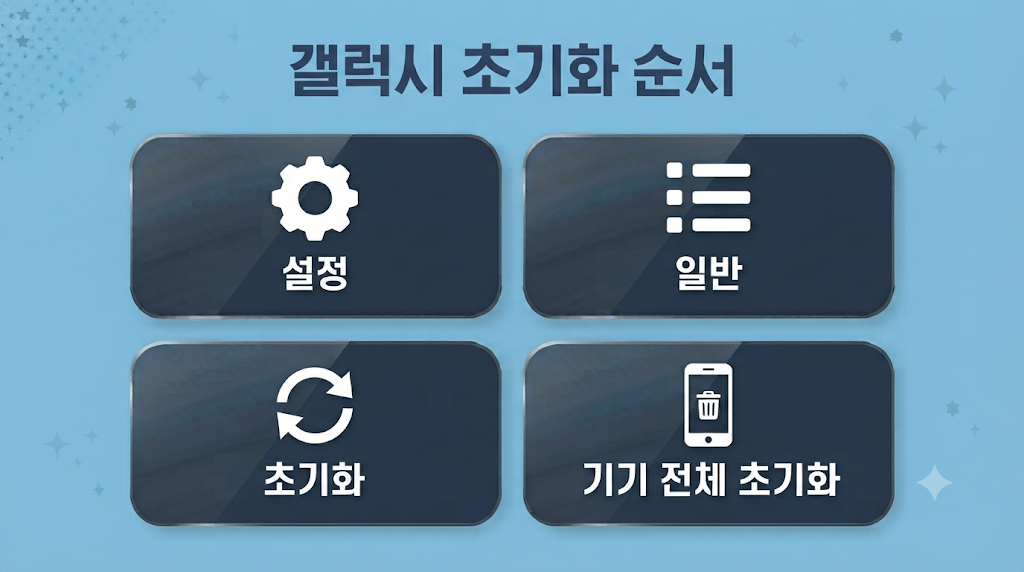
삼성전자서비스 안내에 따르면
경로는 이렇게 이어져요.
STEP 1.
설정에서 일반을 누르세요.
STEP 2.
초기화를 누른 뒤
기기 전체 초기화를 고르세요.
STEP 3.
초기화를 누르고
모두 삭제를 누르세요.
삼성 계정이 로그인되어 있으면
비밀번호를 물어요.
그래서 삼성 계정 비밀번호도
미리 떠올려 두세요.
모델과 소프트웨어 버전에 따라
화면 모양이 조금 다를 수 있어요.
입력하면 초기화가 시작되고
끝나면 완료 화면이 나와요.
초기화 후 처음 켰을 때
구글 계정 확인 화면이
뜰 수 있어요.
구글의 공장 초기화 보호
기능 때문이에요.
삼성은 기기 전체 초기화가
아닌 방법으로 지웠을 때
생길 수 있다고 안내해요.
안드로이드 9 이상은
잠금 화면 정보로도
풀 수 있다고 해요.
구글 계정 비밀번호를
잊었다면 가까운
서비스센터 방문을 권해요.
그러니 구글 계정은 기억나는
상태에서 초기화하세요.
비밀번호가 가물가물하면
미리 바꿔 두는 편이 편해요.
< 아이폰은 어떻게 하나요? >
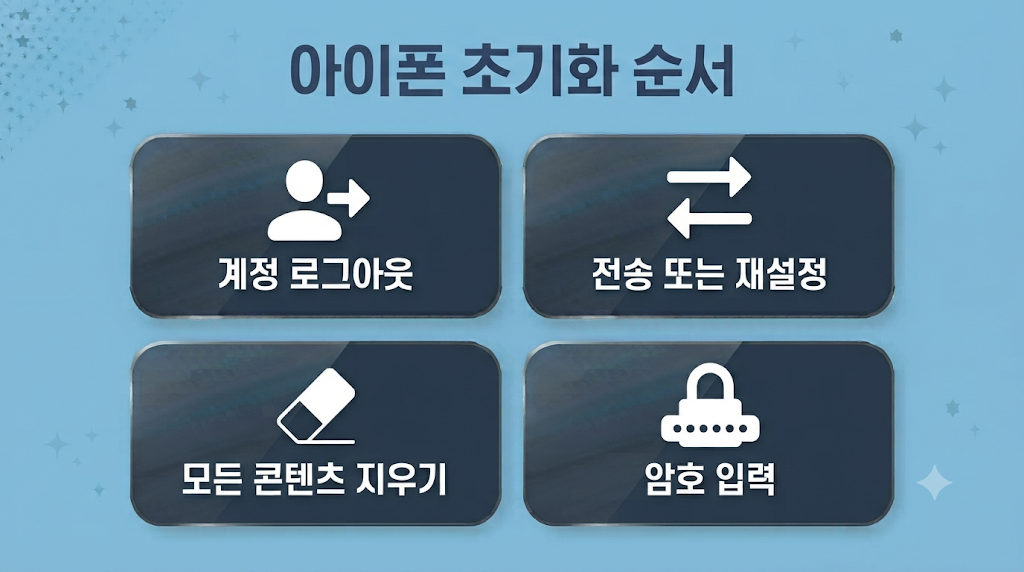
Apple 지원 안내를 따라
아래 순서로 진행하세요.
STEP 1.
설정에서 맨 위
내 이름을 누르세요.
STEP 2.
아래로 내려가
로그아웃을 누르세요.
나의 찾기가 켜져 있으면
지우는 과정에서 Apple 계정과
암호를 물을 수 있어요.
STEP 3.
설정, 일반에서
전송 또는 재설정을 누르세요.
STEP 4.
모든 콘텐츠 및 설정 지우기를
누르고 안내를 따르세요.
기기 암호를 넣고
지우기를 누르면 돼요.
지우면 나의 찾기와
활성화 잠금도 꺼진다고
Apple은 안내해요.
다만 iCloud에 저장된 내용은
기기를 지워도 남아 있어요.
iOS 버전에 따라 로그아웃
화면은 조금 다를 수 있어요.
폰을 이미 넘겨 버렸다면
iCloud.com의 기기 찾기에서
원격으로 지울 수도 있어요.
Apple 지원이 안내하는
방법이에요.
이 경우에도 계정 암호는
본인이 알고 있어야 해요.
갤럭시 같은 타사 폰으로
바꿀 예정이라면
iMessage 등록 취소도
필요해요.
신뢰하는 기기 목록에서
이 폰을 지우는 것도
안내에 들어 있어요.
보상 판매라면 부품 및
서비스 기록도 보세요.
수리 완료 표시가 있으면
수리를 마쳐야 하고,
못 마치면 판매가 안 돼요.
< 워치도 미리 풀어야 해요? >
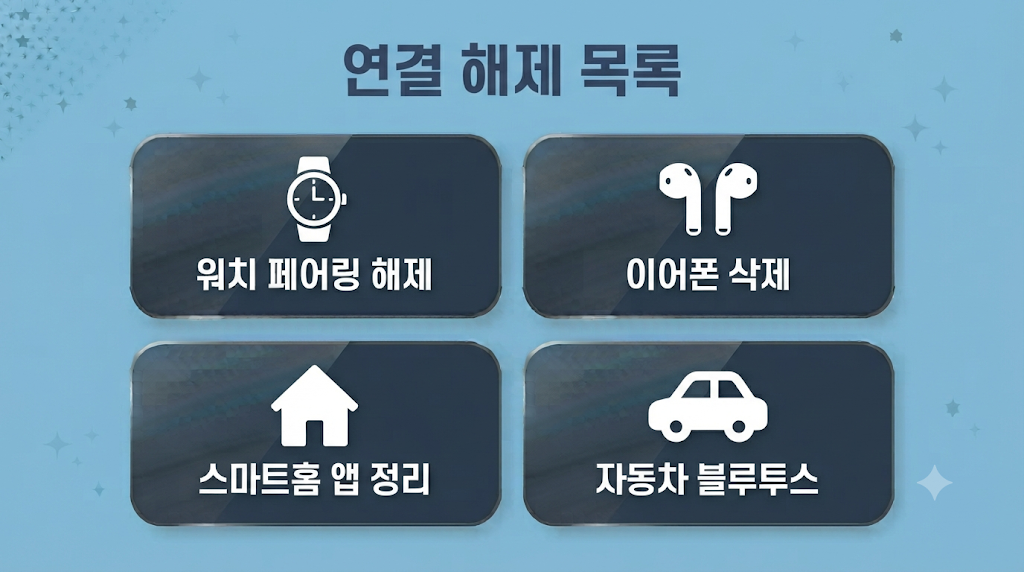
워치나 이어폰처럼 폰과
짝을 이룬 기기가 있다면
먼저 연결을 풀어 주세요.
애플워치를 페어링했다면
폰을 지우기 전에
페어링 해제가 먼저예요.
Apple 지원도 같은 순서를
안내하고 있어요.
AppleCare 플랜이 있다면
취소하거나 새 주인에게
넘길 수 있어요.
갤럭시 워치나 버즈는
연결 앱에서 등록된 기기를
삭제해 주세요.
스마트홈 앱과 자동차
블루투스에 남은 기기도
하나씩 지우세요.
메뉴 이름은 앱마다 달라서
각 앱 안내를 따르세요.
폰을 지운 뒤에는 이런 앱을
열 수 없어서 해제가
번거로워질 수 있어요.
그래서 연결 해제는 반드시
초기화 전에 하세요.
해제한 기기는 다른 폰에서
처음부터 새로 연결하면 돼요.
< 다 지웠는지 어떻게 보죠? >
초기화가 끝나면 폰이
저절로 다시 켜져요.
처음 설정 화면이나
안녕하세요 화면이 뜨면
잘 지워진 거예요.
이전 계정이 남아 있지 않은지
화면을 한 번 넘겨 보세요.
굳이 새로 설정을 마칠
필요는 없어요.
그 화면에서 전원을 끄고
새 주인이 직접 시작하게
두는 편이 깔끔해요.
켜 보았을 때 내 이름이나
번호가 보이면 다시
초기화를 확인하세요.
카카오톡 같은 메신저는
폰이 손에 있을 때
미리 정리하는 게 편해요.
계정 연결이나 기기 관리
메뉴는 앱마다 달라요.
각 앱의 공식 안내를
확인해 보세요.
은행 앱과 인증서도
같은 방식으로 살펴보세요.
폰을 넘기기 전에
앱 안의 기기 등록 정보를
꼭 확인하세요.
새 폰에서 로그인할 때
인증 문자가 필요할 수 있으니
번호와 유심을 어디에
두었는지도 떠올려 보세요.
중고 거래라면 구매자에게
초기 화면을 보여 주면
믿음을 주기 쉬워요.
넘기기 직전에 유심과 SD카드가
빠져 있는지도
마지막으로 보세요.
보상 판매 매장에서는
도난당한 기기 보호가 켜져 있으면
암호 변경에 1시간
보안 지연이 있을 수 있어요.
방문 전에 Apple 계정
암호를 확인해 두면
시간을 아낄 수 있어요.
체크 목록 한 장
먼저 적어 보세요
쓰던 폰에는 사진뿐 아니라
내 계정 열쇠도 담겨 있어요.
팔기로 마음먹은 날,
할 일을 종이에 칸으로
나눠 적어 보세요.
칸을 하나씩 지우며
진행하면 놓치는 일이 줄어요^^
^~^