스마트폰 지문인식·얼굴인식 자꾸 안 될 때 확인하고 고치는 법
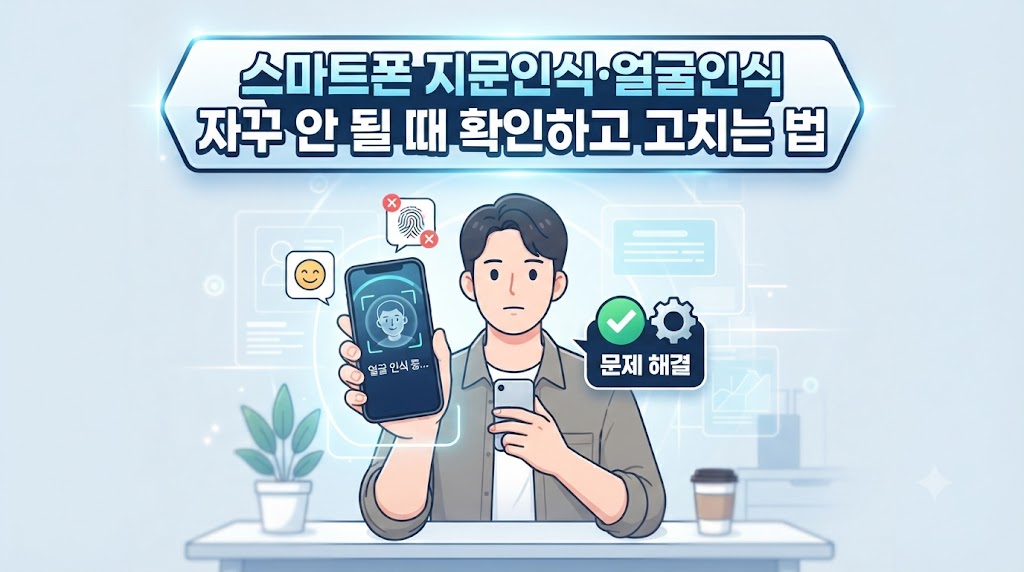
< 인식이 갑자기 안 되나요? >
어제까지 잘 열리던 폰이
오늘은 자꾸 거절하면
당황스럽죠.
고장이 아닌 경우도 많아요.
손가락이 건조하거나
센서에 먼지와 물기가 있을 때,
마스크나 보호필름이 가릴 때가
많아요.
그래서 차례대로 하나씩
확인하면 풀리는 경우가 많아요.
폰을 새로 바꿨거나
보호필름을 바꾼 직후라면
더 그럴 수 있어요.
반대로 센서나 카메라가
정말 고장 난 경우도 있어서
끝까지 안 되면 점검이 필요해요.
갤럭시와 아이폰을 모두
처음 보는 분도 따라 할 수
있게 차근차근 알려 드릴게요.
먼저 갤럭시의 지문부터
살펴볼게요.
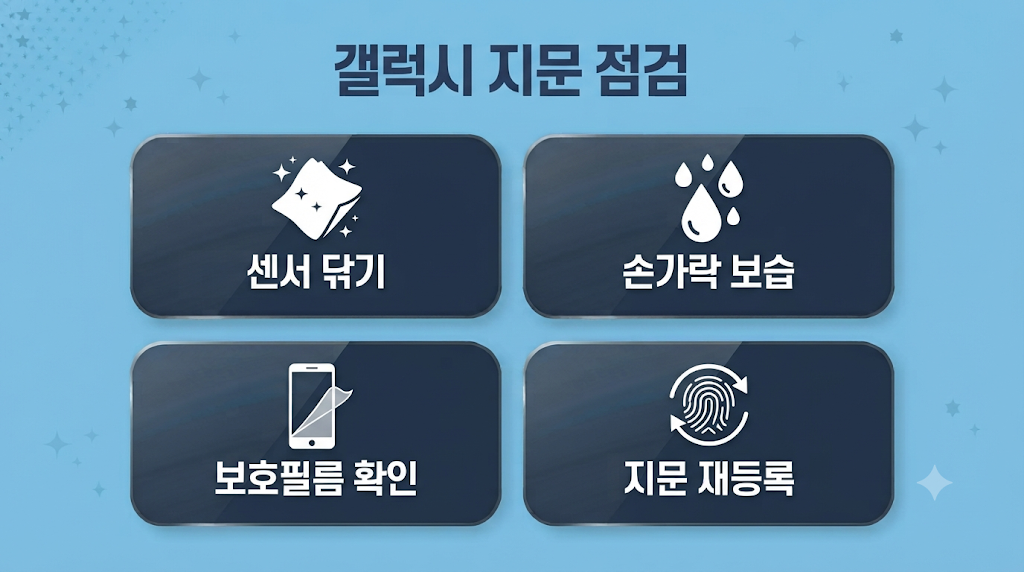
< 갤럭시 지문, 뭘 볼까요? >
지문 센서는 화면 중앙 하단에
있는 모델이 많아요.
STEP 1.
손가락과 센서 영역을
깨끗하고 물기 없이 닦아 주세요.
STEP 2.
손가락이 건조하면 로션을
적당히 바르고 다시 시도하세요.
STEP 3.
손가락을 센서에 넓게 올리고
너무 빨리 떼지 마세요.
조금 더 세게, 오래 대면
잘 잡히기도 해요.
무선 충전 중이거나
한 손 조작 모드,
Smart View를 쓰는 중이라면
끝내고 다시 해 보세요.
보호필름도 자주 원인이 돼요.
지문 센서 위에 먼지나 긁힘이
있으면 새 필름으로 바꾸세요.
두껍거나 무늬가 있는 필름,
유리나 실리콘 필름은
인식을 방해할 수 있어요.
삼성은 타사 필름과의 호환을
보장하지 않는다고 안내해요.
필름을 새로 붙였다면
지문을 다시 등록하세요.
설정, 잠금화면 및 AOD,
화면 잠금 및 생체 인식으로
들어가세요.
잠금 비밀번호를 입력한 뒤
지문에서 기존 지문을 지우고
지문 추가를 눌러요.
화면 안내대로 손가락 각도를
바꿔 가며 등록하면 돼요.
여러 손가락을 등록해 두면
한 손가락을 다쳐도 안심이에요.
삼성 안내로는 추가로
최대 4개까지 등록할 수 있어요.
등록 직후에 해제를 여러 번
반복해 보면 인식률이
좋아질 수 있어요.
메뉴 이름은 모델과 버전에 따라
조금씩 다를 수 있어요.
새 소프트웨어 업데이트가
있다면 설치한 뒤에도
다시 확인해 보세요.
그래도 풀리지 않으면 삼성 멤버스
앱의 휴대전화 진단에서
지문 인식 항목을 점검해 보세요.
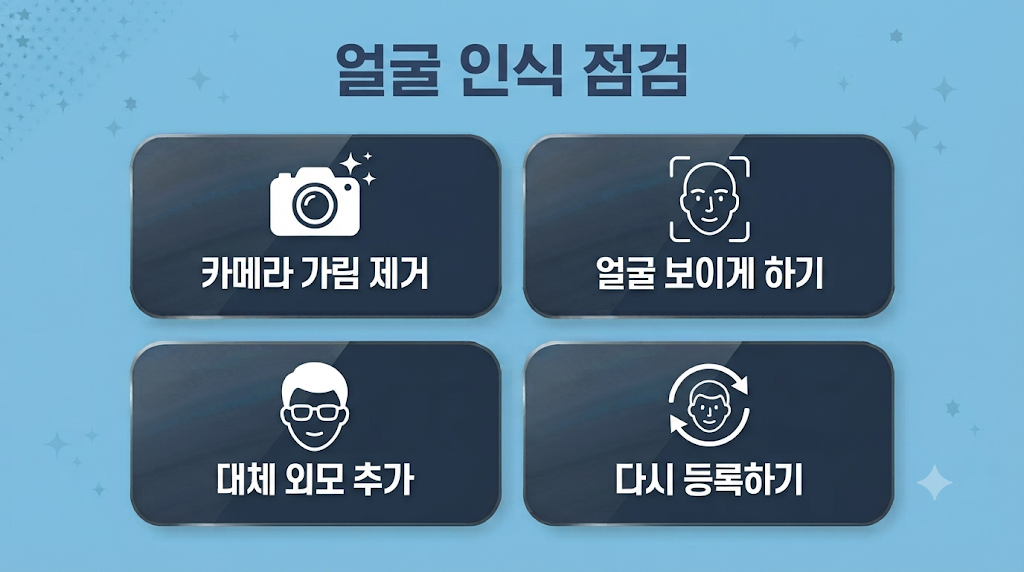
< 갤럭시 얼굴 인식은요? >
얼굴 인식은 앞면 카메라가
얼굴을 읽어서 열어 줘요.
카메라 가림
보호필름이나 먼지가
렌즈를 가리지 않는지 보세요.
조명
역광이나 너무 어두운 곳은
피하세요.
얼굴에 빛이 고르게 닿는 곳이
잘 열려요.
폰을 너무 가깝거나 멀리
들고 있지 않은지도
살펴보세요.
얼굴 가림
마스크, 선글라스, 모자, 안경을
벗고 다시 해 보세요.
그래도 안 되면 설정에서
화면 잠금 및 생체 인식 메뉴를
열어 얼굴을 다시 등록해 보세요.
전원 버튼을 길게 눌러
다시 시작해 보는 것도 방법이에요.
카메라가 깨졌거나 손상된 것
같다면 서비스센터에서 점검받는
것이 좋아요.
기기를 켠 직후나
오래 안 썼을 때는
비밀번호를 먼저 물을 수 있어요.
보안 때문에 생기는 정상 동작이니
놀라지 마세요.
< 아이폰 Face ID는요? >
Face ID는 화면 위쪽의 카메라가
얼굴 모양을 읽어요.
STEP 1.
설정, Face ID 및 암호에서
Face ID가 켜져 있는지 보세요.
사용하려는 기능이 켜져 있는지도
함께 확인하세요.
STEP 2.
카메라 주변의 얼룩, 케이스,
보호필름을 치우세요.
가로로 들 때는 손가락이나
손바닥이 카메라를 덮지 않게
하세요.
STEP 3.
얼굴에서 25~50cm쯤 띄우고
눈, 코, 입이 보이게 하세요.
마스크를 쓴 경우에는
눈을 가리지 않는지 보고,
기기를 조금 높이 들어 보세요.
적외선을 막는 선글라스는
벗고 시도하세요.
화면을 쳐다보지 않으면
인식이 안 될 수 있어요.
설정에서 주시 지각 기능이
켜져 있는지 보고, 카메라를
정면으로 바라보세요.
마스크 기능은 모델과 iOS에 따라
세로로 들 때만 작동하기도 해요.
마스크를 쓴 채 쓰려면
미리 마스크 설정을 해 두어야 해요.
설정하지 않았다면 암호로 여세요.
수염이나 화장이 크게 달라졌다면
대체 외모를 추가해 두세요.
안경을 자주 쓴다면 그 안경을
쓰고 추가하는 게 좋아요.
기기를 재시동하고 암호를 입력한 뒤
다시 시도하는 방법도 있어요.
아이폰을 최신 iOS로
업데이트하는 것도 기본이에요.
암호 입력이 먼저 필요한 때도
있어요.
재시동한 직후나 48시간 넘게
안 열었을 때, 인식이 5번
실패했을 때가 그래요.
그래도 안 되면 설정,
Face ID 및 암호에서
Face ID 재설정을
누르세요.
기존 얼굴 정보가 지워지니
이어서 처음부터 다시 등록하세요.
< Touch ID는 어떤가요? >
홈 버튼이 있는 아이폰은
Touch ID를 써요.
손가락과 센서를 깨끗하고
건조하게 두세요.
손가락으로 센서와 주변 금속 링을
함께 덮는 것이 중요해요.
너무 빨리 탭하거나 스캔 중에
움직이면 실패하기 쉬워요.
케이스나 필름이 센서와 링을
가리지 않는지도 보세요.
설정, Touch ID 및 암호에서
지문이 하나 이상 등록되어
있는지 확인하세요.
잠금 해제 항목이 켜져 있는지도
함께 보세요.
다른 손가락을 추가해 두면
훨씬 안심이에요.
설정에서 Touch ID를 켤 수 없거나
항목이 흐리게 보이면
애플 서비스가 필요할 수 있어요.
Touch ID도 재시동 직후나
인식이 5번 실패한 뒤에는 암호를
먼저 입력해야 해요.
그래도 계속 안 되면 센서
고장일 수 있으니
서비스센터에서 점검받으세요.
방문 전에 모델명과
언제부터 안 됐는지, 필름이나
케이스를 바꿨는지 적어 가세요.
공장 초기화는 마지막에
고민해도 늦지 않아요.
손가락 한 번 더
잠금 하나 더
생체 인식은 편한 열쇠일 뿐
유일한 열쇠는 아니에요.
센서가 말썽을 부려도
PIN이나 패턴이 있으면
폰 앞에서 막히지 않아요.
갤럭시는 같은 메뉴에서
PIN, 패턴, 암호를
미리 더해 둘 수 있어요.
아이폰은 암호가 늘
보조 열쇠 역할을 해 줘요.
지금 폰의 보조 잠금이
무엇인지 한 번 떠올려 보세요^^
^~^