스마트폰 화면 녹화하는 법 안드로이드 아이폰 완벽 정리
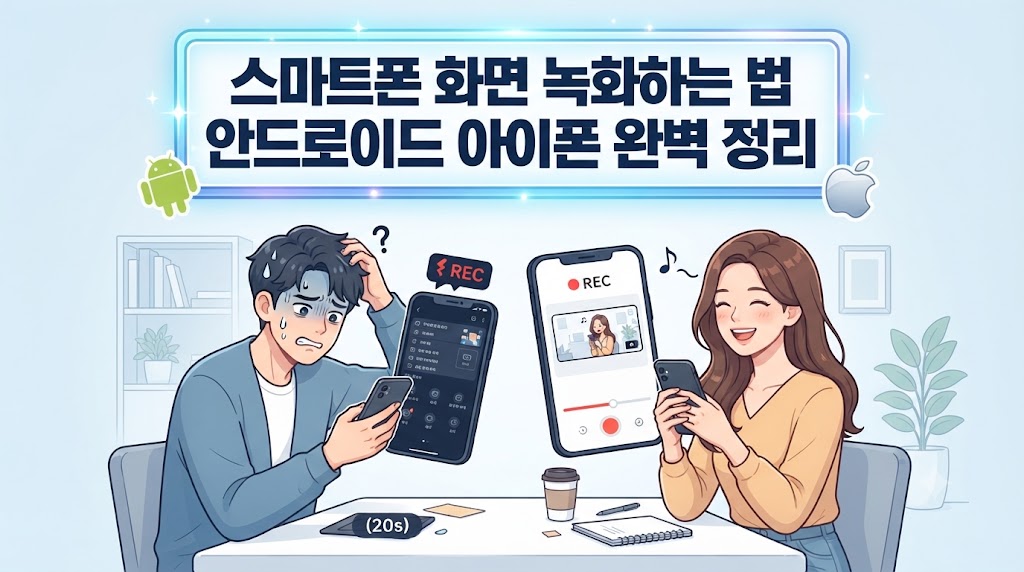
< 화면 녹화, 왜 필요할까요? >
앱 사용법을 알려 주고 싶은데
말로 설명하기 어려우셨죠.
이럴 때 폰 화면을 그대로
영상으로 남기는 기능이
화면 녹화예요.
게임 장면 저장, 강의 복습,
오류 상황을 보여 줄 때도
쓸모가 많아요.
따로 앱을 깔지 않아도
갤럭시와 아이폰에는
기본 기능이 들어 있어요.
다만 기종과 버전에 따라
메뉴 이름이 조금 다를 수
있어요.
< 갤럭시는 어떻게 하나요? >
삼성전자서비스 안내를
기준으로 알려 드릴게요.
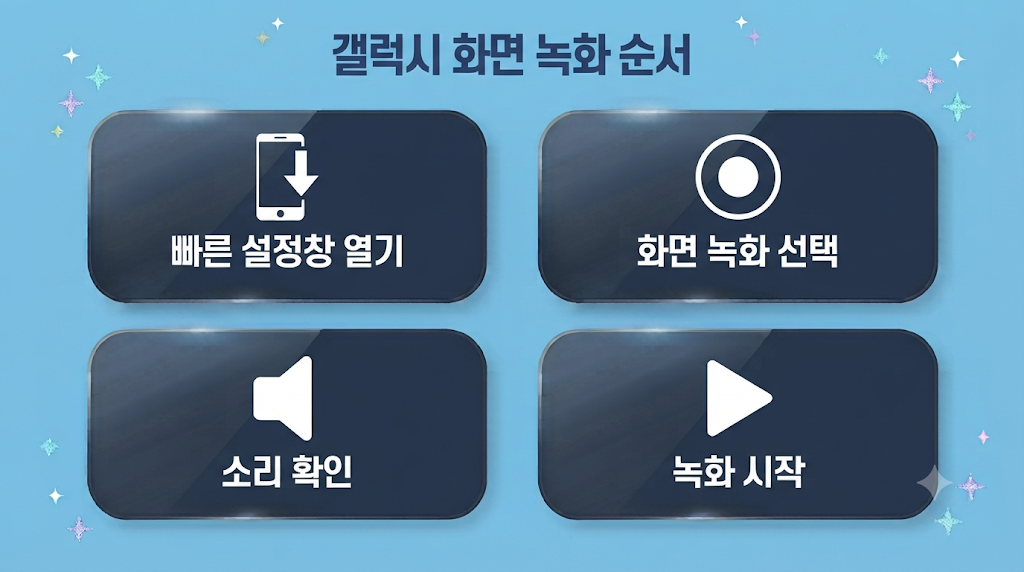
STEP 1.
화면 오른쪽 상단을 아래로
내려 빠른 설정창을 여세요.
STEP 2.
확장 아이콘을 눌러 펼친 뒤
화면 녹화를 선택하세요.
STEP 3.
녹화 옵션을 고르고
녹화 시작을 누르세요.
3초를 센 뒤 녹화가 시작돼요.
녹화 중에는 화면 위쪽
툴바에서 일시정지나
중지를 할 수 있어요.
소리는 미리 정해 두세요.
설정, 유용한 기능,
화면 캡처 및 화면 녹화에서
녹음할 오디오를 고를 수 있어요.
같은 곳에서 동영상 화질과
저장 위치도 바꿀 수 있어요.
기본 저장 위치는 내장공간의
DCIM 폴더 안 녹화 폴더예요.
폴더 이름은 Screen
recordings예요.
갤러리 앱에서도 바로
볼 수 있어요.
설정 화면에서 셀프 동영상 크기와
누른 위치 표시도 고를 수 있어요.
셀프 동영상은 내 얼굴을
작게 함께 담는 기능이에요.
따라 하기 설명 영상을 만들
때 쓰면 편해요.
오래된 안드로이드 10에서는
최대 1시간, 4GB까지만
녹화됐어요.
삼성 안내로는 안드로이드 11
이후부터 이런 제한이 없어요.
그래도 긴 영상은 용량이 커서
저장공간을 먼저 확인하세요.
< 아이폰은 어떻게 하나요? >
아이폰은 제어 센터의
기록 버튼을 써요.
버튼이 안 보이면 제어 센터에
화면 기록을 먼저 추가하세요.
제어 센터 편집 화면에서
화면 기록을 더하면 돼요.
아이폰 모델과 iOS 버전에 따라
추가하는 화면이 조금 다를 수
있으니 애플 사용 설명서를
함께 보세요.
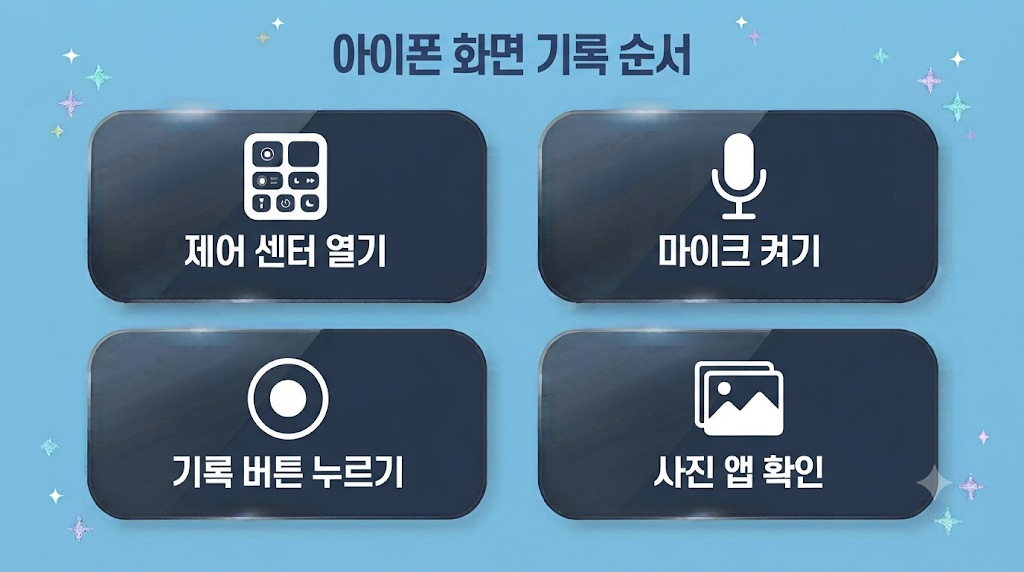
STEP 1.
화면 오른쪽 상단에서
아래로 쓸어내려 제어 센터를
여세요.
STEP 2.
회색 기록 버튼을 누르고
3초 카운트다운을 기다리세요.
STEP 3.
제어 센터를 닫으면
기록이 시작돼요.
소리까지 담으려면
마이크를 켜야 해요.
기록 버튼을 길게 누르고
옵션에서 마이크 버튼을
눌러 켜세요.
그다음 기록 버튼을 누르면
소리와 함께 녹화돼요.
끝낼 때는 화면 위쪽의
빨간 표시를 누르고
중단을 누르세요.
제어 센터의 빨간 기록 버튼을
다시 눌러도 돼요.
영상은 사진 앱의 보관함에서
화면 기록 항목으로 찾으세요.
< 녹화가 안 되면 어떡하죠? >
버튼을 눌러도 녹화가
안 되거나 화면이 까맣게
나올 수 있어요.
가장 먼저 지원 여부를
살펴보세요.
삼성 안내로는 모델에 따라
화면 녹화가 지원되지 않을
수도 있어요.
그럴 땐 스토어에서 화면 녹화
앱을 설치해 쓸 수 있어요.
일부 사진이나 동영상은
저작권 보호 때문에
녹화가 동작하지 않을 수
있어요.
애플 안내에서도 일부 앱은
오디오나 비디오를
기록하지 못할 수 있다고 해요.
아이폰은 화면 기록
중에는 화면 미러링을 쓸 수
없어요.
소리가 안 담겼다면
마이크나 오디오 옵션이
꺼져 있었는지 보세요.
갤럭시는 소리 설정에서,
아이폰은 기록 버튼을 길게 눌러
마이크를 확인하면 돼요.
아무것도 안 바뀌면
폰을 한 번 다시 켜고
처음부터 해 보세요.
< 녹화할 때 조심할 점은요? >
녹화 영상에는 화면에 보이는
모든 것이 함께 담겨요.
시작하기 전에 알림창을
한 번 내려 확인하세요.
메시지 미리보기, 이름,
전화번호, 계좌 정보가 비치기
쉬워요.
방해 금지 모드를 켜 두면
알림이 끼어드는 일을 줄여요.
공유하기 전에 영상을 한 번
끝까지 돌려 보세요.
비밀번호를 입력하는 장면이나
인증 번호가 찍힌 구간은
특히 꼼꼼히 보세요.
남의 대화나 사진이 나오면
그 부분은 잘라 내세요.
영화나 드라마, 유료 강의
같은 콘텐츠는 저작권이
있어요.
녹화해서 올리거나 나누면
문제가 될 수 있으니
조심하세요.
통화나 회의를 녹음할 때는
상대에게 미리 알리는 것이
좋아요.
화상 회의나 영상통화 중
상대 얼굴이 화면에 있다면
더 조심하세요.
다른 사람이 나온 영상은
허락 없이 올리지 않는 게
기본이에요.
아이나 가족 사진이 나오는
화면도 공개 전에 한 번 더
살펴보세요.
녹화 버튼은 카메라
셔터처럼 신중하게
찍기 전에 화면 속에
무엇이 있는지 먼저
둘러보세요.
보여 줄 것만 담으면
나눌 때도 마음이 편해요^^
^~^