무선 충전기 제대로 고르는 법, 고속충전 규격과 주의사항 총정리
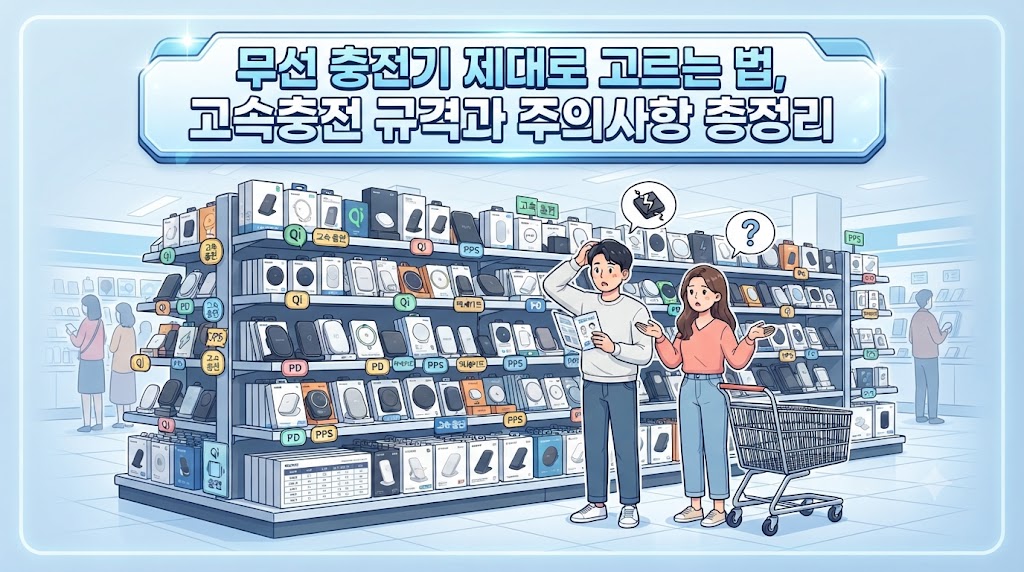
< 무선 충전, 규격이 뭔가요? >
무선 충전기를 고르려는데
용어가 낯설어 막막하셨죠.
일단 포장에 적힌 Qi부터
알아 두면 편해요.
Qi(치)는 무선 충전의
국제 표준 규격이에요.
충전기와 폰 모두 이 규격을
따르면 브랜드가 달라도
대체로 호환돼요.
최근에는 Qi2라는 새 규격이
나왔어요.
WPC 안내로는 자석으로 폰과
충전기를 딱 맞게 정렬해서
효율과 속도를 높여 줘요.
Qi2 안에서도 15W와 25W가
나뉘고, 25W는 기존 Qi2보다
약 70% 더 큰 전력을 낸다고 해요.
애플의 맥세이프도 같은
자석 방식이에요.
맥세이프 충전기는 아이폰 뒷면에
자석으로 착 붙어요.
그 덕분에 코일 위치가 어긋나
충전이 안 되는 일이 줄어요.
다만 폰 쪽이 자석과 해당
규격을 지원해야 제 속도를
낼 수 있어요.
그래서 충전기를 보기 전에
내 폰의 지원 여부부터
확인하세요.
WPC 안내를 보면 Qi2 25W는
약 30분에 0%에서 50%까지
채울 수 있다고 해요.
자석이 없는 폰과 잘 맞는지는
제품마다 달라서, 충전기 설명과
폰 사양을 먼저 보는 게 좋아요.
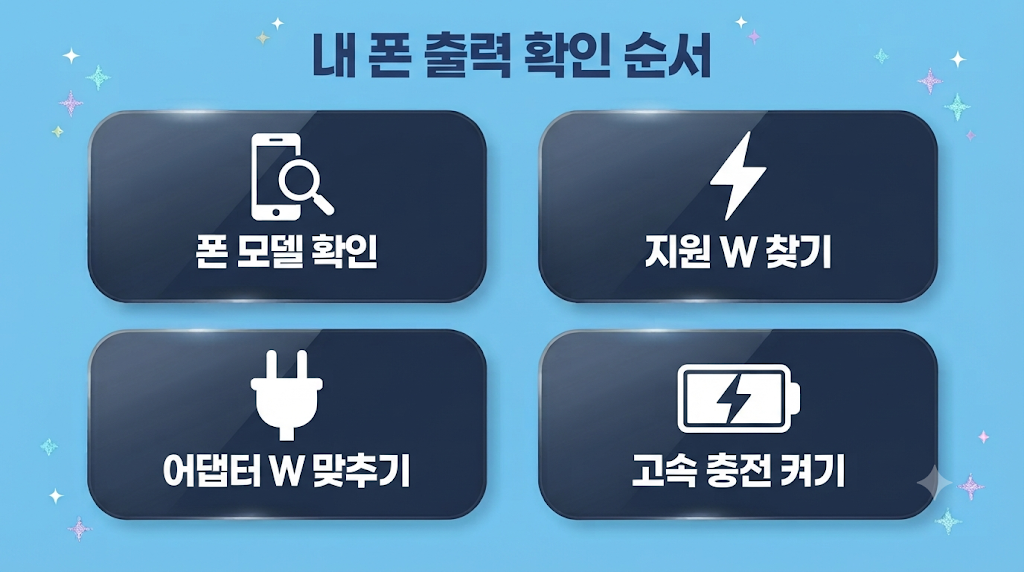
< 내 폰은 몇 W까지 되나요? >
충전기에 큰 숫자가 적혀
있어도 폰이 받아 주는
속도가 상한이에요.
애플 안내로는 아이폰마다
맥세이프 최대 출력이
달라요.
최대 25W
아이폰 17, 16 Plus,
16 Pro Max 등이에요.
22.5W
아이폰 16, 16 Pro예요.
20W
아이폰 Air예요.
최대 15W
아이폰 17e와 15 이전
모델이에요.
13 mini와 12 mini는
최대 12W예요.
최신 모델이 계속 늘어서
애플 안내에서 내 모델을
꼭 찾아보세요.
맥세이프 기능이 없는 아이폰도
있어요.
애플 안내로는 16e, 11 시리즈,
X, XS, XR, 8 같은 모델은
Qi 호환 기기로 분류돼요.
이런 폰은 맥세이프 충전기에서
출력과 충전 시간이 달라요.
그러니 자석 충전기를
사더라도 속도 기대치는
낮춰 두세요.
25W를 내려면 맥세이프
충전기와 30W 이상 어댑터가
필요해요.
15W 모델은 20W 이상
USB-C 어댑터를 쓰세요.
어댑터가 약하면 작동은 해도
충전이 느려질 수 있어요.
충전 순서도 알아 두세요.
애플 안내로는 전원을 먼저
연결한 뒤 폰을 올려야 해요.
폰을 먼저 올렸다면 내렸다가
3초 뒤 다시 올려 보세요.
그래야 최대 출력으로 충전돼요.
폰에 이어폰 같은 선이 연결돼
있으면 규제 때문에 무선 충전
출력이 7.5W 정도로 제한되는
모델도 있어요.
속도가 안 나오면 연결된
액세서리부터 빼 보세요.
갤럭시는 삼성 안내 기준
설정 경로를 확인하세요.
STEP 1.
설정에서 배터리를 누르세요.
STEP 2.
충전 설정으로 들어가세요.
STEP 3.
고속 무선 충전 항목이
켜져 있는지 보세요.
모델과 OS에 따라 이름과
경로가 다를 수 있어요.
충전 중에는 이 기능을
켜거나 끌 수 없어요.
PC나 일반 USB 장치에
연결한 어댑터는 고속 충전이
동작하지 않을 수 있어요.
충전기가 제대로 일하는지
궁금하면 Samsung Members
앱의 자가진단을 쓰세요.
도움받기, 테스트 항목 보기,
무선 충전 순서로 누르면
정상 작동 여부를 알려 줘요.
< 케이스와 이물질은요? >
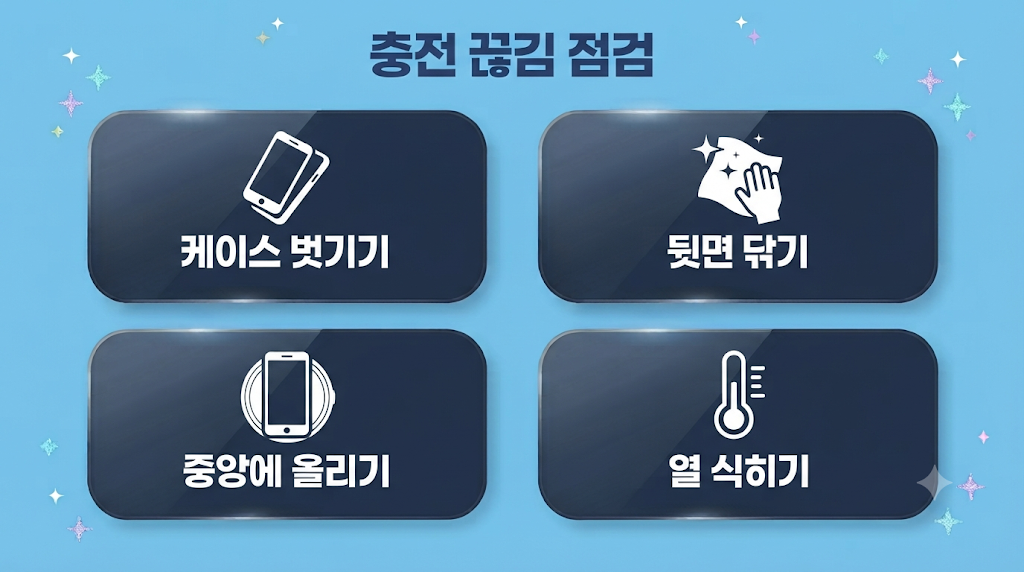
충전이 자꾸 끊긴다면
케이스부터 의심해 보세요.
삼성 안내로는 정품이 아닌
케이스가 5mm 이상으로
두꺼우면 충전을 방해해요.
금속 부품이 들어간 케이스나
카드를 꽂는 케이스도
조심하세요.
애플 안내에서도 신용카드,
여권, 전자 키 같은 물건은
폰과 충전기 사이에 두지
말라고 해요.
내장 칩이나 마그네틱
스트립이 손상될 수 있어요.
폰 뒷면과 패드 표면에
먼지나 이물질이 없는지도
확인하세요.
위치도 중요해요.
폰은 패드 중앙에 올려야
하고, 가운데에서 벗어나면
효율이 떨어져요.
타사 패드는 코일 구조가
달라서 중앙에 놓아도 끊길
수 있어요.
그럴 땐 위치를 조금씩
옮겨 가며 잘 맞는 자리를
찾아보세요.
두꺼운 케이스가 의심되면
벗기고 한 번 올려 보세요.
벗겼을 때 잘 된다면
케이스가 원인이에요.
STEP 1.
케이스를 벗기고 폰 뒷면을
마른 천으로 닦으세요.
STEP 2.
패드 표면도 닦고 중앙에
폰을 올리세요.
STEP 3.
충전 표시가 뜨는지 보고
안 되면 다른 어댑터로
바꿔 보세요.
그때는 얇은 케이스로 바꾸거나
무선 충전 지원이라고 적힌
케이스를 알아보세요.
발열도 알아 두세요.
충전 중 폰과 충전기가
약간 따뜻해지는 건
정상 범위예요.
애플 안내로는 배터리가 너무
뜨거워지면 80%까지만
충전되기도 해요.
삼성 안내로도 온도가 오르면
충전이 느려지거나 멈출
수 있어요.
이럴 땐 식을 때까지 기다린 뒤
다시 충전하세요.
충전하면서 영상이나 게임을
오래 하면 열이 더 쉽게
쌓여요.
뜨거운 날에는 충전 중
화면 사용을 잠깐 쉬어 주세요.
햇빛이 드는 창가나 차 안에
두고 충전하는 건 피하세요.
< 거치형, 패드형, 멀티는요? >
형태는 쓰는 자리에 맞춰
고르면 돼요.
패드형
책상이나 협탁에 눕혀
두는 평평한 방식이에요.
폰을 올리기만 하면 되지만
중앙에 정확히 맞춰야 해요.
거치형
폰을 세워 두는 방식이에요.
충전하면서 화면을 보거나
알림을 확인하기 좋아요.
멀티형
폰과 이어폰, 워치를
한 번에 올려요.
다만 각 기기가 자기 규격을
지원해야 하고, 올리는
자리마다 출력이 다를 수
있으니 설명서를 보세요.
맥세이프형
자석이 폰을 잡아 줘서
위치가 어긋나지 않아요.
아이폰은 이 방식이
가장 편해요.
갤럭시나 다른 폰은 자석이 없으면
이 방식의 장점을 못 누려요.
그럴 땐 일반 패드나
거치형이 무난해요.
기기를 여러 개 겹쳐 올리는
것은 피하세요.
충전기 위에 올릴 때는 폰 한 대,
혹은 지정된 자리에 맞는
기기만 올리세요.
자리가 좁아 기기가 겹치면
위치가 어긋나 충전이
끊기기 쉬워요.
놓을 자리의 콘센트 위치와
케이블 길이도 미리 떠올려
보세요.
책상이 좁다면 세워 두는
거치형이 자리를 덜 차지해요.
어떤 형태든 포장이나
제품 정보에서 Qi 마크와
KC 인증 마크를 보세요.
삼성 안내로도 Qi 마크를
받은 무선 충전기를
쓰라고 해요.
너무 싼 제품은 인증이
빠진 경우가 있으니
표시를 꼭 확인하세요.
충전기는 전기를 오래 쓰는
제품이라 인증이 중요해요.
침대 옆처럼 밤새 켜 두는
자리라면 더 신경 쓰세요.
방열 구조가 있는 제품인지,
케이블과 어댑터가 따로
필요한지도 보세요.
어댑터가 별도 구매라면
출력 W도 같이 계산해야 해요.
또 아이폰이 맥세이프와
케이블에 동시에 연결되면
케이블로 충전돼요.
어느 쪽으로 충전 중인지
헷갈릴 땐 하나만 꽂으세요.
고를 때 체크할 것
내 폰 지원 규격과 W,
어댑터 포함 여부,
인증 마크 세 가지예요.
이 셋만 맞아도 실패할
확률이 크게 줄어요.

폰 모델명부터 적고
충전기 고르세요
메모장을 열어 내 폰
모델명을 먼저 적어 보세요.
그 아래에 지원 규격과
어댑터 W를 적어 두면
고르기가 쉬워져요.
충전기 상세 페이지를
볼 때 그 메모와 하나씩
대 보세요^^
^~^