스마트 플러그로 대기전력 잡고 전기요금 아끼는 법

< 꺼 둔 기기도 전기 쓰나요? >
쓴 것 같지 않은데 전기요금이
생각보다 많이 나온 적 있으신가요?
범인은 대기전력일 수 있어요.
대기전력은 전자제품을 실제로
쓰지 않는 대기 상태에서도
소비되는 전력을 말해요.
한국에너지공단도 이렇게
설명하고 있어요.
예전부터 제품에 대기전력을
줄이는 기준을 두고 관리해
왔답니다.
기기 하나하나는 아주 적게 쓰지만
집 안에 여러 개가 24시간
꽂혀 있으면 차곡차곡 쌓여요.
대기전력이 생기기 쉬운 기기
TV, 셋톱박스, 게임기,
컴퓨터와 주변기기, 공유기,
정수기, 비데, 충전기 어댑터예요.
어디부터 시작할까요?
하루 중 안 쓰는 시간이
긴 기기부터 고르세요.
잠든 시간에도 꽂혀 있는
TV나 게임기가 좋은 후보예요.
뽑지 않아도 되는 기기
냉장고처럼 계속 돌아야 하는
기기는 그대로 두세요.
우리 집 대기전력 찾는 법
전원을 껐는데도 작은 불빛이
계속 켜져 있다면 의심해 보세요.
충전기 어댑터나 셋톱박스처럼
만졌을 때 따뜻한 기기도
전기를 쓰고 있다는 신호예요.
문제는 매번 콘센트를 뽑는 게
번거롭다는 점이에요.
스위치 달린 멀티탭도
방법이지만 누르러 가야 하죠.
그래서 스마트 플러그가
도움이 됩니다.
< 스마트 플러그는 뭔가요? >
스마트 플러그는 콘센트와 기기
사이에 끼우는 작은 어댑터예요.
와이파이로 스마트폰 앱과
연결해서, 멀리서도 전원을
켜고 끌 수 있어요.
손이 닿지 않는 콘센트도
앱에서 눌러 끌 수 있죠.
자리에서 일어나지 않고도
누워서 한 번에 끌 수 있으니
실천하기가 훨씬 쉬워져요.
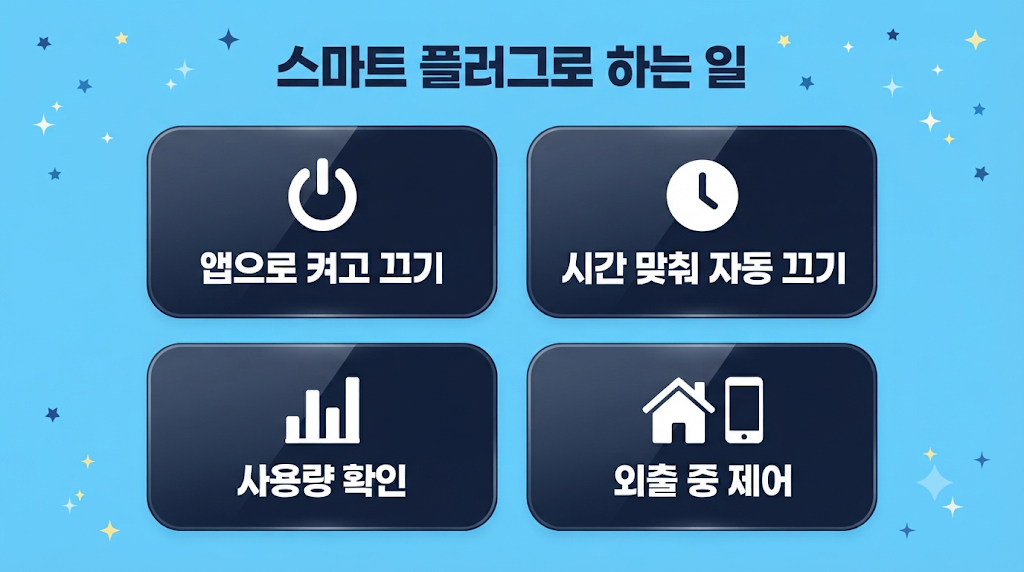
할 수 있는 일
전원 켜기와 끄기,
정해진 시간에 자동으로 끄기,
연결 기기의 전력 사용량 보기예요.
제품마다 지원 기능은 달라서
상자나 설명서를 꼭 보세요.
이런 분께 잘 맞아요
TV 뒤나 책상 밑처럼
손이 안 닿는 곳에 기기를
여럿 두신 분이에요.
외출 후에 TV나 조명이
켜져 있는지 걱정되는 분도
앱으로 바로 확인할 수 있어요.
전력 사용량 보기
제품과 앱에 따라 연결된 기기가
얼마나 쓰는지 볼 수 있어요.
앱이 보여주는 예상 요금은
실제 청구 금액과 다를 수 있으니
참고용으로만 보세요.
전력 측정기와의 차이
콘센트에 꽂아 기기가 쓰는 전력을
숫자로 보여주는 전력 측정기도
있어요.
측정기는 보기만 하고,
스마트 플러그는 보면서
끄는 일까지 해준다는 점이 달라요.
자동으로 끄기
삼성 스마트싱스 앱은 루틴으로
정해진 시간에 기기를 끄는
자동화를 만들 수 있어요.
구글 홈 같은 다른 앱도
비슷한 기능이 있어요.
앱 고르기
제품마다 연동되는 앱이
다르니 사기 전에 꼭 보세요.
쓰던 스마트싱스나 구글 홈과
이어지는지 상품 설명에
적혀 있는지 확인하세요.
< 설치는 어떻게 하나요? >
스마트싱스 앱을 예로 들게요.
다른 제품도 큰 흐름은
비슷해요.
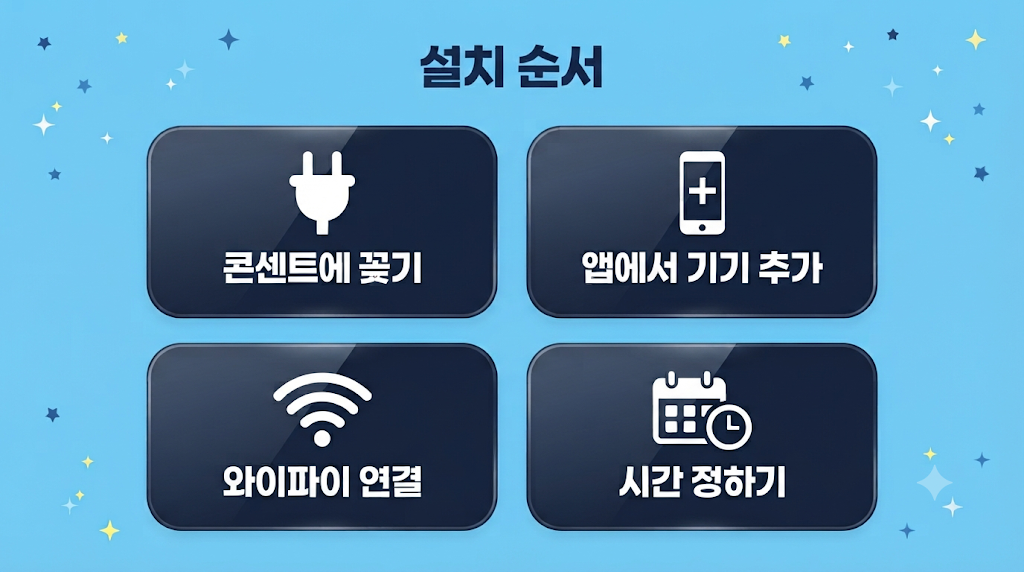
STEP 1.
스마트 플러그를 콘센트에 꽂고
전원이 들어오는지 보세요.
STEP 2.
앱을 열어 기기 추가를 누르고
안내에 따라 와이파이에
연결해 주세요.
STEP 3.
연결이 끝나면 스마트 플러그에
TV나 공유기 같은 기기를
꽂으세요.
STEP 4.
앱에서 켜고 끄기를 눌러
잘 동작하는지 확인해요.
STEP 5.
루틴에서 시간을 정해
자동으로 꺼지게 만드세요.
예를 들어 잠든 시간에
TV와 게임기를 끄는 식이에요.
아침에 켜지는 시간도
따로 정해 둘 수 있어요.
TV는 전원이 다시 들어오면
부팅하느라 켜지는 데
조금 걸릴 수 있어요.
충전기에도 쓸 수 있어요
충전 어댑터를 꽂아 두고
정해진 시간에만 전원이 들어오게
설정하는 방법도 있어요.
밤새 충전기가 꽂혀 있는
습관을 줄이는 데 좋아요.
연결이 잘 안 될 때
공유기와 너무 멀면 연결이
끊기기 쉬우니 가까운 곳에서
먼저 설정해 보세요.
제품에 따라 와이파이 주파수가
정해져 있을 수 있으니
설명서의 안내를 확인하세요.
앱에서 기기가 꺼진 것으로
나온다면 플러그를 뽑았다가
다시 꽂아 보세요.
그래도 안 되면 앱에서 기기를
지우고 처음부터
다시 추가해 보세요.
전력 사용량이 궁금하다면
앱의 에너지 메뉴를 열어 보세요.
삼성 스마트싱스에서는 라이프 탭의
Energy 서비스에서 보여요.
지원하는 기기는 Energy 화면의
내 지원 기기에서 확인돼요.
처음 며칠은 끄지 말고
기기별 사용량부터 지켜보세요.
켜 있는 시간이 길수록
자동으로 끌 가치가 큰 기기예요.
< 이런 기기는 괜찮을까요? >
스마트 플러그에는 꽂아도 되는
기기와 조심할 기기가 있어요.
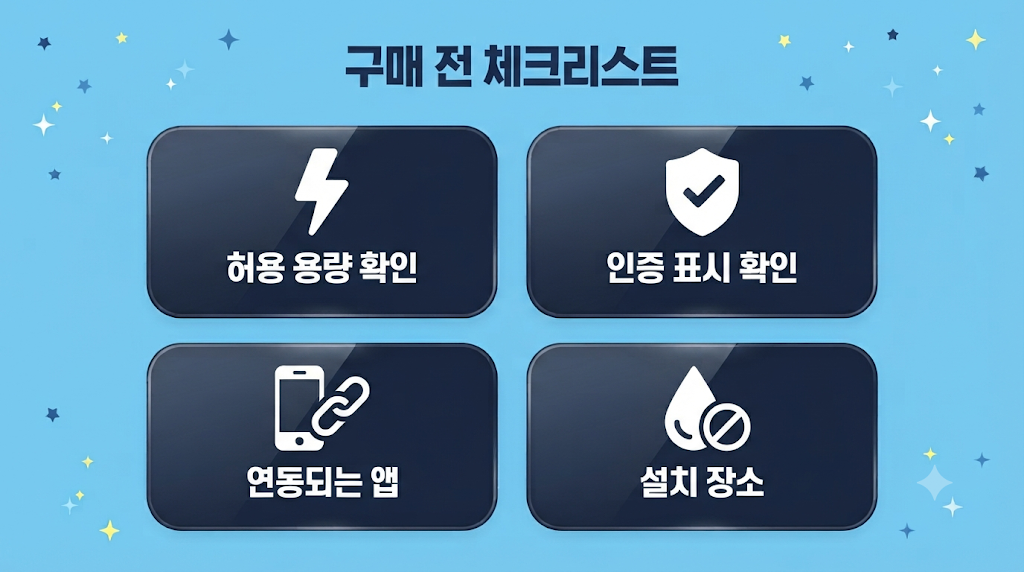
먼저 허용 용량 보기
제품에는 연결할 수 있는
최대 전력이 정해져 있어요.
기기의 소비전력이 그 값보다
높지 않은지 꼭 확인하세요.
소비전력은 기기 뒷면이나
바닥의 라벨, 설명서에
W 단위로 적혀 있어요.
히터나 전열기구
전기를 많이 쓰니 제조사 안내에
허용된다고 쓰여 있을 때만
연결하세요.
잘 모르겠다면 연결하지 말고
기기에 직접 전원을 쓰세요.
끄면 곤란한 기기
냉장고처럼 계속 켜 둬야 하는 건
그대로 두세요.
공유기를 꺼두면 인터넷이
끊기니 사용 시간에
맞춰 정하세요.
셋톱박스는 예약 녹화가
있다면 끄기 전에 확인하세요.
에어컨·밥솥 같은 큰 기기
소비전력이 큰 기기는
허용 용량이 충분한지 확인되지
않으면 꽂지 마세요.
한 구멍에 여러 개는 금물
스마트 플러그 하나에 멀티탭을
이어 여러 기기를 꽂으면
합계 전력이 허용 용량을
넘기 쉬워요.
한 번에 꽂는 기기의 소비전력은
다 더해서 확인하세요.
설치 장소도 살피세요
욕실처럼 물기가 많은 곳이나
먼지가 쌓인 콘센트는 피하세요.
플러그가 심하게 뜨겁거나
타는 냄새가 나면 바로 뽑고
사용을 멈추세요.
KC 인증 확인
스마트 플러그는 KC 인증 표시가
있는 제품을 고르세요.
와이파이 방식인지, 별도 허브가
필요한지도 미리 보세요.
가격이 너무 싼 제품은
인증 표시를 한 번 더 확인하세요.
전기 새는 곳은
수도꼭지처럼
집 안 전기를 수도꼭지로
떠올려 보세요.
밤새 똑똑 떨어지는 곳은
먼저 잠가 주세요.
쓸 때는 시원하게 틀어서
편하게 쓰면 돼요.
잠그는 건 앱이 대신 해주니까요.
우선 TV 앞 콘센트부터
하나 바꿔보세요~!
^~^