스마트폰 퀵쉐어로 기기 간 파일 빠르게 주고받는 법 총정리
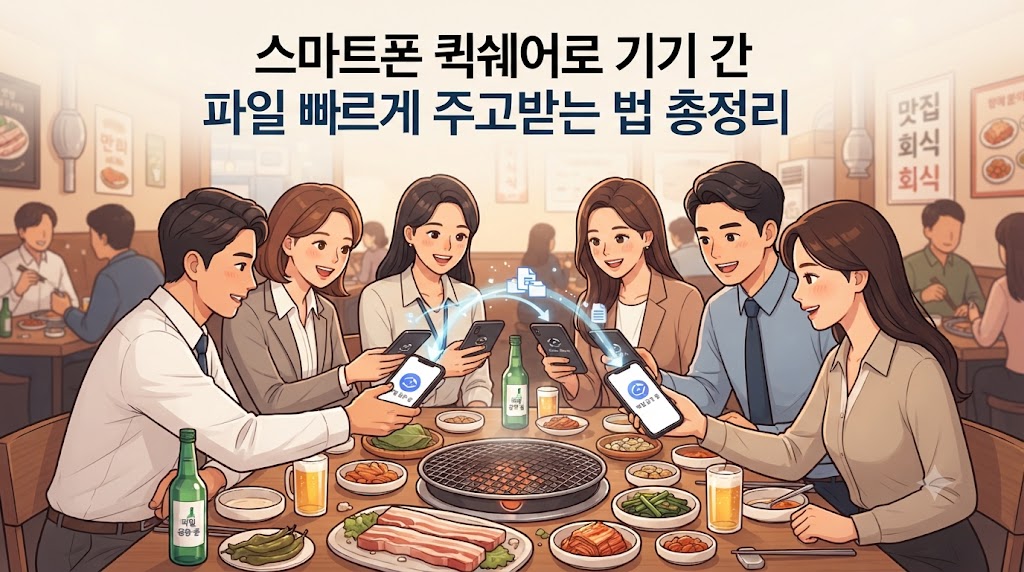
< 퀵쉐어, 어떻게 쓰나요? >
카톡으로 사진이나 영상을 보내면
화질이 떨어지거나 용량 제한에
걸릴 때가 있죠.
퀵쉐어(Quick Share)는
가까이 있는 안드로이드 기기끼리
파일을 원본 그대로
보내는 기능이에요.
아이폰의 에어드롭과
비슷하다고 생각하시면 쉬워요.
먼저 공유 범위부터
기기에 따라 이름이 조금 달라요.
갤럭시는 퀵 패널을 내려
Quick Share를 누르면
공유 허용 대상을 고를 수 있어요.
받지 않음
내 폰이 검색되지 않아요.
저장된 연락처만
연락처에 저장된 삼성 계정
사용자와만 공유해요.
모든 사람
주변 모두와 공유할 수 있어요.
10분 동안만
10분이 지나면 저장된 연락처만
또는 받지 않음으로 돌아가요.
구글 안드로이드 기기는
내 기기, 연락처,
10분 동안 모든 사용자
세 가지가 나와요.
평소에는 좁게 두고,
낯선 사람과 주고받을 때만
잠깐 넓히는 게 안전해요.
범위가 넓을수록 모르는 사람의
전송 요청이 올 수 있거든요.
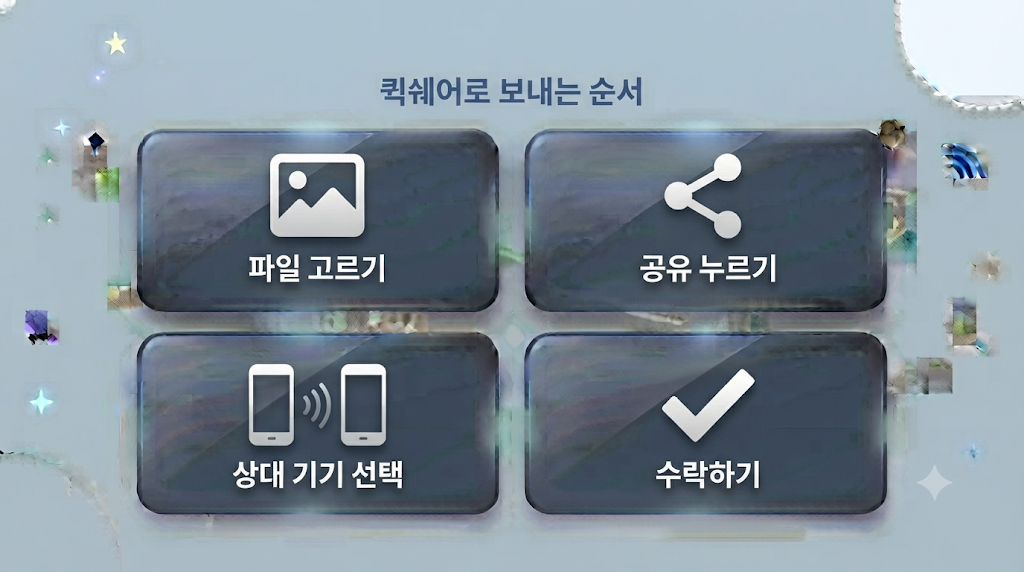
STEP 1.
보낼 사진이나 파일을 고르고
공유 버튼을 누르세요.
STEP 2.
공유 목록에서 Quick Share를
선택하세요.
STEP 3.
주변에 나타난 상대 기기를
눌러주세요.
STEP 4.
받는 쪽에서 알림의
수락을 누르면 전송돼요.
보내기 전에 양쪽 기기의
블루투스가 켜져 있는지 확인하세요.
두 기기는 30cm쯤으로
가까이 두면 가장 잘 잡혀요.
받는 쪽 화면은 켜져 있고
잠금이 풀려 있어야 해요.
같은 계정의 기기끼리는
자동으로 받아지기도 해요.
받은 파일은 다운로드 폴더 안
Quick Share 폴더에 있어요.
상대가 멀리 있다면
QR 코드 또는 링크로
보내는 방법도 있어요.
공유 화면에서 이 항목을 고르면
받는 쪽이 QR을 스캔하거나
링크로 내려받을 수 있어요.
연락처에 공유
삼성 안내에 따르면 상대가
주변에 없어도 연락처로
다운로드 링크를 보낼 수 있어요.
프라이빗 공유
갤럭시끼리만 쓸 수 있는
기능이에요.
만료일을 정해두면 받은 사람이
파일을 저장하거나 다시 공유하기
어렵게 막을 수 있어요.
중요한 서류를 보낼 때
떠올려보세요.
< 아이폰과도 주고받나요? >
예전에는 안드로이드와 아이폰 사이가
막혀 있었지만, 지금은 길이
조금씩 열리고 있어요.
구글은 2025년 11월
픽셀 10 시리즈부터 퀵쉐어와
에어드롭의 호환을 시작했어요.
구글은 더 많은 안드로이드 기기로
넓혀가겠다고 밝혔어요.
다만 삼성 같은 다른 제조사
전체에 적용되는지는
따로 확인해보셔야 해요.
삼성 안내에는 갤럭시 S26에서
Apple 기기와 공유를 켜는 메뉴가
나와 있어요.
아이폰에서 받을 때
갤럭시에서는 나에게 공유할 수
있는 대상을 모든 사람
(10분 동안만)으로 두세요.
아이폰으로 보낼 때
아이폰의 에어드롭 수신을
10분 동안 모든 사람으로 바꾸세요.
구글 안내에는 픽셀 8a 이상 등
일부 기기가 에어드롭을
지원한다고 나와 있어요.
모든 기기가 지원하는 건 아니라서
내 폰에 메뉴가 없다면
다른 방법을 쓰셔야 해요.
그럴 땐 QR 코드를 스캔해
웹 링크로 받을 수 있어요.
구글 안내에 따르면 이 파일은
24시간 동안 내려받을 수 있고,
양쪽 모두 인터넷이 필요해요.
iOS 기기 한 대당 24시간에
최대 10GB까지예요.
Wi-Fi가 아니면 데이터 요금이
나올 수 있으니 주의하세요.
이 링크로 받은 동영상은
내려받기만 되고 저장이나
재공유는 할 수 없어요.
한 번에 보낼 수 있는 파일은
최대 1,000개예요.
< PC 연결과 오류 해결은? >
윈도우 PC에서도 퀵쉐어를
쓸 수 있어요.
삼성 PC는 마이크로소프트
스토어에서 삼성의 퀵쉐어
앱을 설치하세요.
다른 PC는 구글의
Windows용 앱을 설치하세요.
준비물
윈도우는 64비트 10 이상이고,
안드로이드는 6.0 이상이에요.
두 기기 모두 블루투스를 켜고
같은 Wi-Fi 또는 이더넷에
연결해야 해요.
STEP 1.
PC 앱을 열고 구글 계정으로
로그인하세요.
STEP 2.
보낼 파일을 앱 창으로
끌어다 놓으세요.
STEP 3.
받을 기기를 고르고
공유를 누르세요.
STEP 4.
PIN이 보이면 두 기기 숫자가
같은지 확인하고 수락하세요.
폰에서 PC로 보낼 때는
폰의 공유 목록에서 PC를 고르면
돼요.
PC에서 받은 파일은
다운로드 폴더 안
Quick Share 폴더에
저장돼요.
PC의 공개 범위
앱 설정에서 내 기기 공개 범위를
고를 수 있어요.
모든 사용자, 연락처,
내 기기, 없음이 있어요.
비공개로 쓰고 싶다면
구글 계정에 로그인한 뒤
연락처나 내 기기를 고르세요.
앱을 끌 때
창의 닫기 버튼만으로는
앱이 완전히 꺼지지 않아요.
작업 표시줄 트레이 아이콘을
우클릭해서 종료를 누르세요.
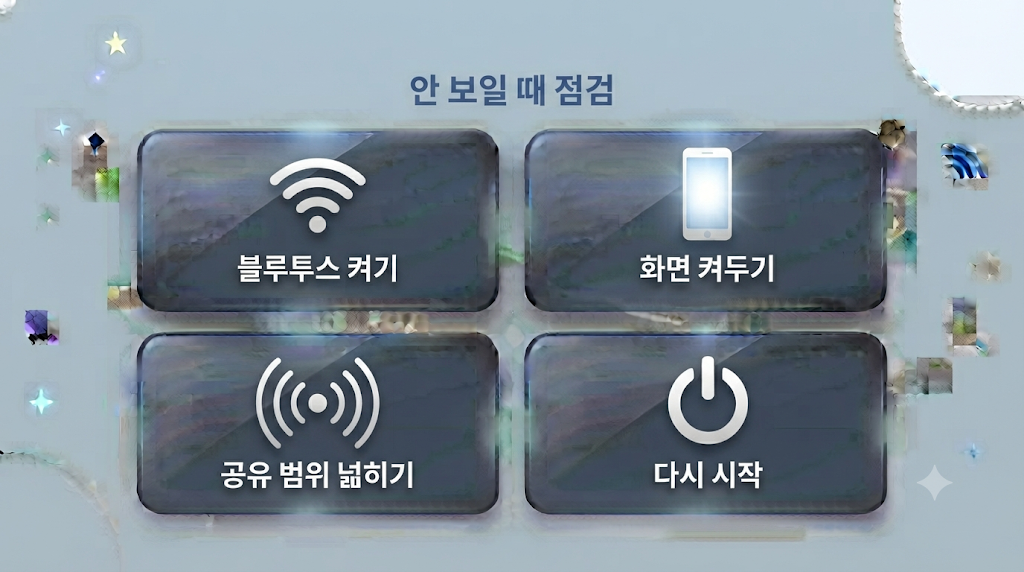
상대가 안 보일 때
두 기기에서 퀵쉐어와
블루투스가 켜졌는지 보세요.
수신 쪽 화면은 켜져 있어야 해요.
공유 범위를 모든 사람으로
바꿔보는 것도 방법이에요.
핫스팟이나 Smart View가 켜져
있으면 검색이 안 될 수 있어요.
두 기기 중 하나가 다른 기기와
공유하는 중이면 끝난 뒤에
다시 시도하세요.
Android 12 이하 폰이라면
위치 기능도 켜야 해요.
알림이 안 뜬다면 집중 지원이나
방해 금지 모드도 꺼보세요.
그래도 안 되면 비행기 모드를
켰다 끄거나 기기를 다시 시작하세요.
👉 구글 안드로이드 고객센터
Windows용 퀵쉐어 안내
보낼 상대별로
이렇게 고르세요
가족이 같은 갤럭시를 쓴다면
퀵쉐어로 바로 보내세요.
아이폰 친구에게 보낼 땐
상대 폰의 에어드롭 수신을
먼저 열어달라고 부탁하세요.
내 폰이 호환되지 않거나
멀리 있는 사람이라면
QR 코드나 링크가 편해요.
노트북으로 옮길 땐
PC 앱을 켜고 같은 Wi-Fi에서
끌어다 놓으세요~!
^~^