클라우드 백업 vs 로컬 백업, 뭐가 더 안전할까
< 백업, 두 방식이 뭔가요? >
사진과 문서가 한순간에
사라지면 정말 막막하죠.
그래서 같은 파일을
다른 곳에 한 벌 더 두는
백업이 꼭 필요해요.
백업은 크게
두 가지로 나뉩니다.
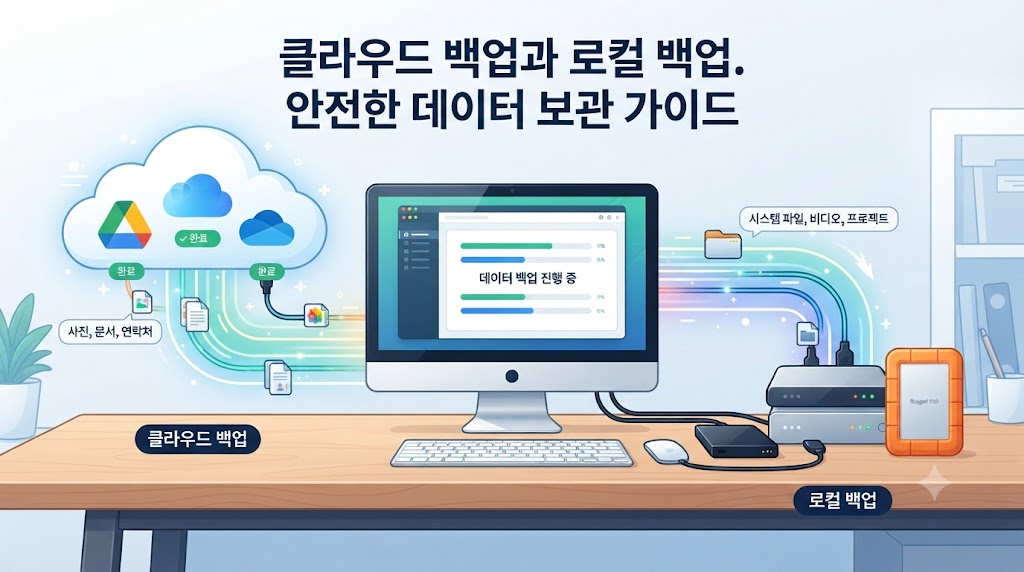
클라우드 백업
구글 드라이브, 아이클라우드,
원드라이브 같은 서비스의
서버에 인터넷으로 저장해요.
로컬 백업
외장하드나 외장 SSD, 컴퓨터처럼
내 손에 있는 장치에
직접 저장하는 방식이에요.
어느 쪽이 더 안전한지는
어떤 사고를 걱정하느냐에
따라 달라집니다.
걱정되는 사고 예시
폰 분실, 노트북 고장,
실수로 지우기, 화재와 도난,
랜섬웨어, 계정 도용 등이에요.
사고마다 잘 버티는 방식이
다르니, 하나씩 비교해볼게요.
< 클라우드의 장점은요? >
가장 큰 장점은
기기가 사라져도
자료가 남는다는 점이에요.
폰을 잃어버리거나
노트북이 고장 나도
새 기기에서 로그인만 하면
꺼내 쓸 수 있어요.
자동으로 올라가니
깜빡하고 안 하는 일도
적은 편이고요.
여러 기기에서 같은 자료를
볼 수 있는 것도 편합니다.
폰을 새로 바꿀 때도
옮기는 수고가 줄어서
초보자에게 특히 좋아요.
다만 인터넷이 있어야 하고,
용량이 늘면 월 요금이
생길 수 있어요.
계정이 막히거나 도용되면
접근 자체가 어려워진다는 점도
알아두세요.
그래서 비밀번호를 길게 정하고
이중 인증을 켜두는 것이
기본 안전장치예요.
보호나라도 중요 자료를
외부 클라우드에 두되
이중 인증을 쓰라고 안내해요.
< 무료 용량은 얼마예요? >
서비스마다 기본으로 주는
무료 용량이 달라요.
구글은 계정당 최대 15GB를
무료로 주는데,
드라이브, Gmail, 구글 포토가
이 용량을 함께 나눠 써요.
애플 아이클라우드는
기본 5GB가 제공됩니다.
사진과 영상이 많다면
금방 찰 수 있어서,
유료 요금제를 고민하게 돼요.
그 전에 크기가 큰 영상이나
이미 지워도 되는 파일부터
정리해보는 것도 방법이에요.
한 곳이 가득 찼다면
다른 서비스의 무료 용량에
나눠 담는 방법도 있어요.
요금과 용량은
바뀔 수 있으니
가입 전에 공식 안내에서
확인해보세요.
< 로컬 백업은 어떤가요? >
로컬 백업은 한 번 장치를
사두면 매달 내는 요금이
따로 없다는 게 장점이에요.
인터넷 없이도
빠르게 복사하고
꺼내 쓸 수 있어요.
사진 수천 장 같은 큰 용량도
케이블로 연결하면
빠르게 옮길 수 있어요.
내 자료를 남의 서버에
맡기지 않는다는 점에서
마음이 편하다는 분도 많아요.
외장 SSD는 충격에 강하고
속도가 빠른 편이에요.
외장 HDD는 같은 가격에
큰 용량을 담기 좋은 편이에요.
다만 안에서 디스크가 도는 구조라
떨어뜨리거나 흔들리면
고장 나기 쉬워요.
그리고 두 장치 모두
고장나거나 잃어버리면
자료도 함께 사라질 수 있어요.
집에 불이 나거나
도난을 당하면
컴퓨터 옆에 둔 외장하드도
같이 피해를 봅니다.
그래서 로컬 백업은
보관 장소까지 함께
생각해야 해요.
장치를 고를 땐 지금 자료 크기의
넉넉히 두 배 정도 용량이면
한동안 여유가 있어요.
자주 들고 다닌다면 SSD,
집에 두고 크게 쓴다면 HDD가
무난한 선택입니다.
< 랜섬웨어엔 어떨까요? >
랜섬웨어는 파일을 암호화해서
풀어주는 대가로 돈을
요구하는 악성 프로그램이에요.
외장하드를 컴퓨터에
계속 꽂아두면
같이 암호화될 수 있어요.
클라우드도 방심은 금물이에요.
동기화 방식이라면
컴퓨터에서 지워지거나
암호화된 파일이 그대로
클라우드에도 반영될 수 있어요.
동기화는 두 곳을 똑같이
맞춰주는 기능이라, 실수로 지운
파일도 똑같이 사라질 수 있죠.
그래서 동기화만 믿지 말고
따로 보관하는 사본이
하나 더 있어야 해요.
한국인터넷진흥원 보호나라는
중요 자료를 네트워크와 분리된
저장소에 정기적으로
백업하라고 안내해요.
감염된 곳과 같은 저장소에 두면
함께 암호화돼 복구하기
어려웠던 사례도 설명하고요.
클라우드에 둔 자료도
감염에 대비해 정기적으로
백업하라고 권해요.
평소엔 외장하드를 뽑아두고,
복사할 때만 연결하는 습관이
큰 도움이 됩니다.
< 3-2-1 원칙이 뭔가요? >
백업을 잘하는 사람들이
흔히 쓰는 기준이에요.
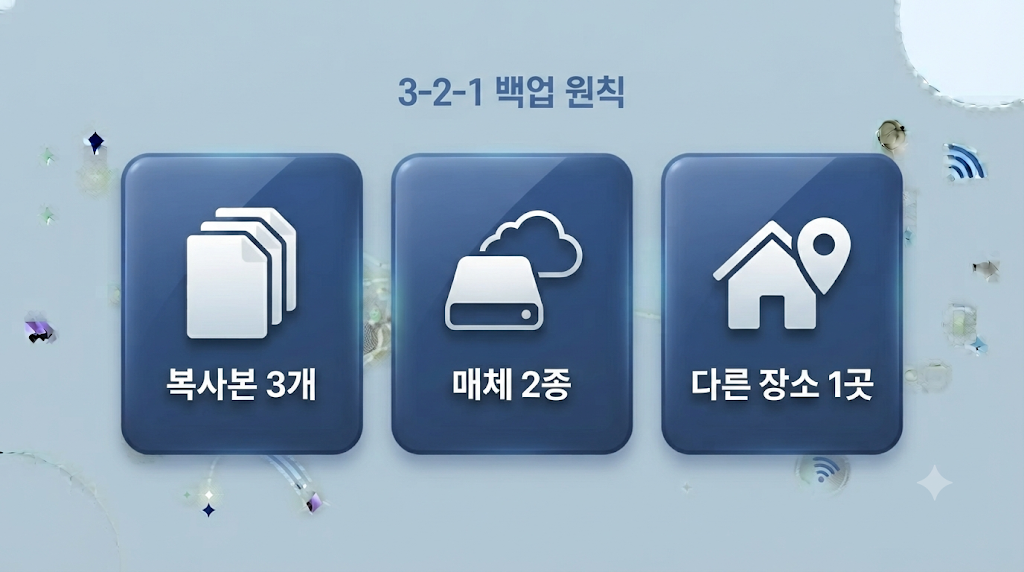
3-2-1 원칙
복사본 3개, 서로 다른 저장
매체 2종, 그중 1개는 다른 장소.
여기서 3개는 원본에
백업 2개를 더한 숫자예요.
매체를 나누는 이유는
한 종류의 장치가 고장 나도
다른 쪽이 남게 하려는 거예요.
다른 장소에 하나를 두는 이유는
화재나 도난처럼 한곳에서
벌어지는 사고에 대비해서고요.
예를 들어 컴퓨터가 원본이면
외장 SSD에 하나,
클라우드에 하나를 두면
딱 맞아요.
처음부터 완벽하지 않아도
괜찮으니, 가장 중요한 자료부터
이 틀에 맞춰보세요.
두 가지 방식을 섞으면
한쪽의 약점을
다른 쪽이 덮어줍니다.
< 어떻게 시작하면 되죠? >
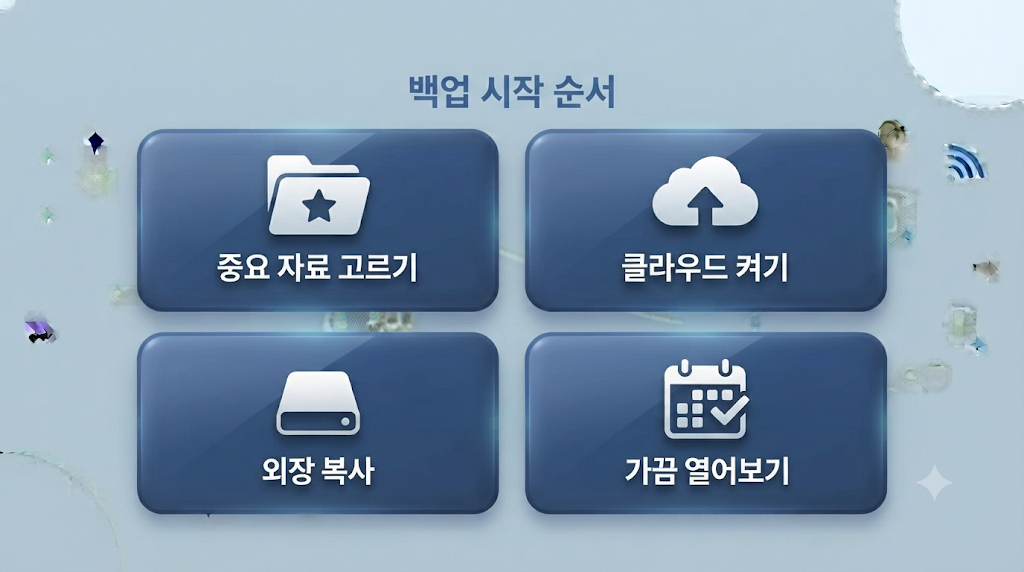
STEP 1.
지키고 싶은 자료부터
골라보세요.
가족사진, 문서, 작업 파일처럼
다시 못 구하는 것이 먼저예요.
STEP 2.
클라우드의 자동 백업을
켜주세요.
와이파이에 연결되어 있을 때
올라가도록 해두면
데이터 걱정도 덜어요.
STEP 3.
외장 SSD나 HDD에
주기적으로 복사하세요.
평소엔 뽑아서
따로 보관하는 게 좋아요.
가능하다면 집이 아닌
다른 장소에 두면
화재나 도난에도 안심이에요.
STEP 4.
한 달에 한 번쯤 실제로
파일을 열어 확인하세요.
최신 사진까지 올라갔는지,
외장하드 파일이 정상으로
열리는지 보면 충분해요.
설정만 해두고
방치하지 않는 게 중요해요.
사진처럼 자주 늘어나는 자료는
클라우드에 매일 자동으로,
문서와 작업 파일은 주 1~2회
외장하드에 복사하면 편해요.
정말 소중한 자료라면
서로 다른 클라우드 두 곳에
나눠 두는 방법도 있어요.
멀리 두는 편안함,
가까이 두는 든든함
클라우드는 어디서든 꺼내 쓰는
편안함이 강점이고,
로컬은 내가 쥔 든든함이
강점이에요.
둘 중 하나만 믿기보다
서로의 빈틈을 채우도록
나란히 두세요~!
^~^