실시간 번역 앱 비교

< 번역 앱, 뭐가 있나요? >
해외여행 중 메뉴판 앞에서,
외국인 손님이 말을 걸어올 때,
영어 자료를 급하게 읽어야 할 때
번역 앱 하나쯤은
있으면 든든하죠.
요즘은 번역 앱도 쓰는 방식이
꽤 나뉘어 있어요.
글자, 말, 통화
이 세 가지 중 무엇을
번역하고 싶은지부터
정하면 고르기가 쉬워집니다.
이 글에서는 많이 쓰는
구글 번역, 파파고와 함께
휴대폰에 기본으로 들어 있는
기능도 살펴볼게요.
번역 결과는 문장이 짧고 또렷할수록
더 잘 나오는 편이라,
어떤 앱을 쓰든
이 점은 같이 기억해 두세요.
기능 이름과 메뉴는 기기와
앱 버전에 따라 조금씩
다를 수 있어요.
< 구글 번역은 어떨까요? >
구글 번역은 글자 입력뿐 아니라
카메라와 음성까지
폭넓게 쓸 수 있는 앱이에요.
특히 간판이나 메뉴판처럼
눈앞의 글자를 번역할 때
편리합니다.
카메라 번역 순서
STEP 1.
출발 언어와 도착 언어를
먼저 맞춰주세요.
STEP 2.
카메라를 열고
번역할 글자를 비춘 뒤
촬영 버튼을 누르세요.
STEP 3.
화면에 나온 번역문을
확인하면 끝이에요.
사진에서 일부만 고르고 싶다면
원하는 단어를 눌러 범위를 조정하면
그 부분만 번역해 볼 수 있어요.
'원문 보기'를 켜면
번역 전 글자도 함께 확인돼요.
글자가 작거나 흐리거나
특이한 글꼴이면
번역이 어긋날 수 있어요.
어두운 곳에서는 플래시를 켜고,
글자가 선명하게 보이도록
찍어주세요.
미리 받아두면 좋은 것
카메라 메뉴의 언어 선택에서
쓸 언어를 미리 내려받아 두면,
인터넷이 없어도
카메라 번역을 쓸 수 있어요.
해외에서 데이터가 불안정할 때
특히 도움이 됩니다.
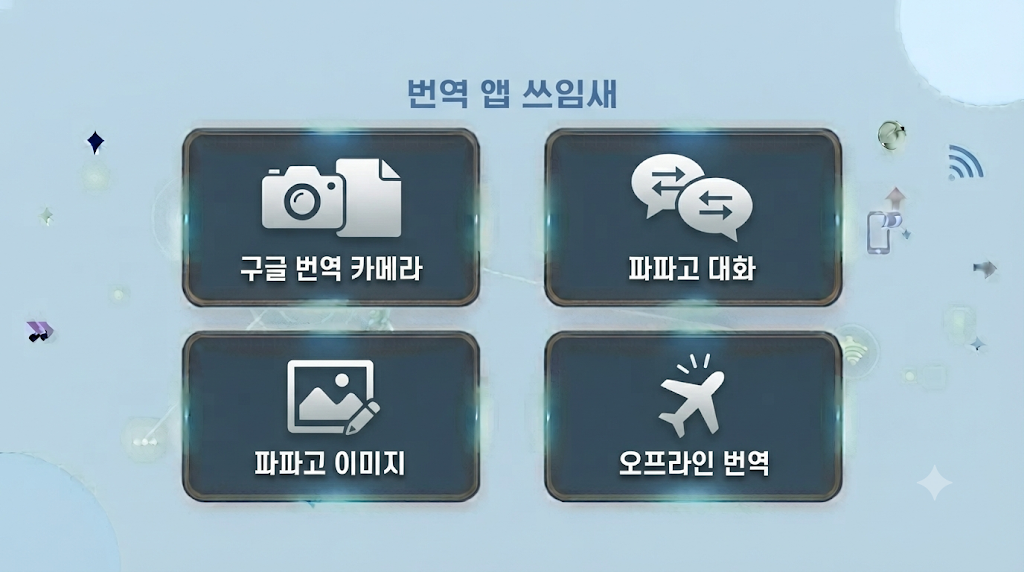
< 파파고는 뭐가 좋나요? >
파파고는 한국어를 쓰는 분들이
많이 찾는 번역 앱이에요.
앱 안에는 번역 기능이
여러 갈래로 들어 있습니다.
텍스트 번역
입력한 문장을 바로 번역해요.
이미지 번역
카메라로 찍으면
사진 속 글자를 읽어서
번역해줍니다.
음성 번역
말하는 내용을 인식해
실시간으로 번역해요.
대화 번역
외국인과 1:1로 이야기할 때
각자 자기 언어로
편하게 말할 수 있어요.
오프라인 번역
인터넷 없이도
텍스트를 번역할 수 있습니다.
음성과 대화 번역은
마이크 권한이 필요하고,
이미지 번역은
카메라 권한이 필요해요.
앱을 처음 열었을 때
권한 안내가 나오면
허용해주세요.
지원 언어는 앱 버전에 따라
달라질 수 있으니,
가려는 나라의 언어가 있는지
미리 확인해 보세요.
두 앱을 비교하면,
구글 번역은 폭넓게 쓰기 좋고
파파고는 한국어로 대화하기 좋아요.
파파고의 음성·이미지 번역은
외국어 간판을 읽거나 짧게
말을 걸 때 특히 쓸모 있어요.
내 상황에 맞는 쪽을
기본으로 두고,
다른 하나는 보조로 깔아두는 것도
방법입니다.
< 통화도 바로 통역되나요? >
갤럭시에는 통화 중에
상대방 말을 통역해주는
기능이 있어요.
삼성 전화 앱에서 쓸 수 있고,
기기 모델과 소프트웨어 버전에 따라
지원 여부가 달라집니다.
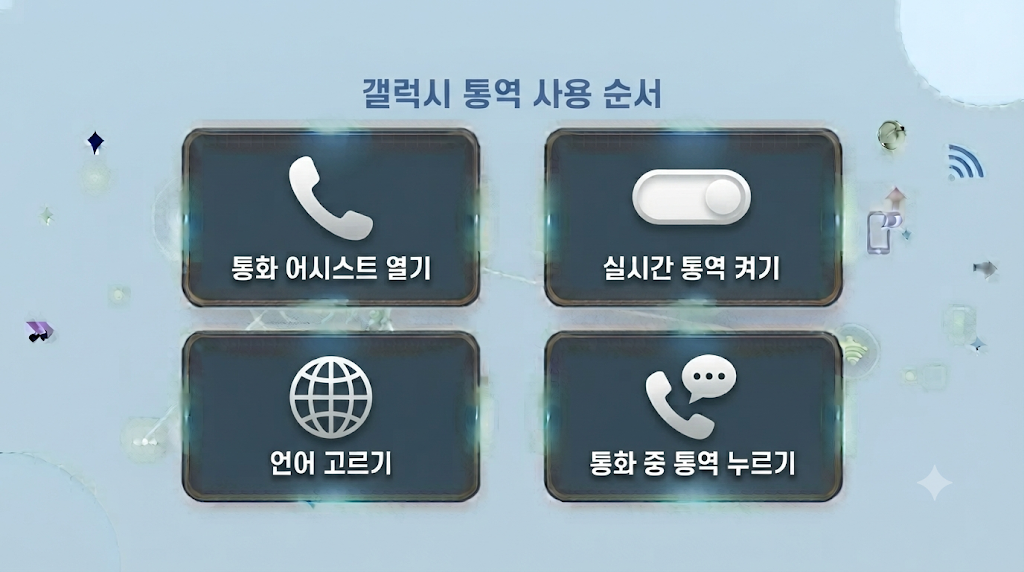
먼저 켜두기
설정 → Galaxy AI →
통화 어시스트로 들어가
실시간 통역을 켜세요.
그다음 내 언어와
상대방 언어를 고르고,
필요한 언어는 내려받아 주세요.
통화 중 사용하기
STEP 1.
통화가 연결되면
통화 어시스트를 누르세요.
STEP 2.
실시간 통역을 선택하면
통역 화면이 나타나요.
네트워크 연결과
삼성 계정 로그인이
필요하다는 점도 알아두세요.
한쪽 목소리만 듣고 싶다면
내 음성 차단이나
상대방 음성 차단도 켤 수 있어요.
자주 통화하는 상대가 있다면
연락처별로 언어를
따로 정해둘 수도 있습니다.
카카오톡 같은 다른 통화 앱도
지원되는 경우가 있어요.
통화 중 화면 상단을 두 번 내려
알림창에서 실시간 통역을
누르면 됩니다.
지원 앱 목록은 설정의
다른 앱에서 실시간 통역에서
확인할 수 있어요.
직접 마주 보고 대화할 때는
통역 앱을 쓰면 돼요.
화면 상단을 두 번 내려
퀵패널에서 통역을 누른 뒤,
내 언어와 상대방 언어를
골라주세요.
마이크를 누르고 말하면
번역이 나오고,
화면을 뒤집어 상대방이
읽기 쉽게 보여줄 수도 있어요.
강연처럼 듣기만 할 때는
듣기 모드가 편해요.
갤럭시 버즈를 연결하면
번역 내용을 귀로 들을 수도 있어요.
대화 모드의 기록은
24시간 뒤 삭제되니,
남기고 싶다면 미리 따로
저장해 두세요.
< 아이폰은 어떻게 하나요? >
아이폰에는 번역 앱이 기본으로
들어 있어서 따로 설치하지 않아도
써볼 수 있어요.
여기에 에어팟을 함께 쓰면
상대방의 말을 번역해
귀로 들려주는
실시간 번역도
쓸 수 있습니다.
쓸 수 있는 기기
에어팟 프로 2·3이나
에어팟 4(ANC) 등과
아이폰 15 Pro 이후
모델이 필요하고,
Apple Intelligence가
켜져 있어야 해요.
STEP 1.
설정에서 내 에어팟 이름을 누르고
번역 항목에서
쓸 언어를 내려받으세요.
STEP 2.
번역 앱의 실시간 탭에서
상대방 언어와 내 언어를 골라요.
STEP 3.
에어팟 양쪽 기둥을
동시에 길게 누르면 시작돼요.
상대방이 에어팟이 없어도
괜찮아요.
내가 대답한 말은
번역 앱 화면에 글로 보여주거나
아이폰 스피커로 들려줄 수 있어요.
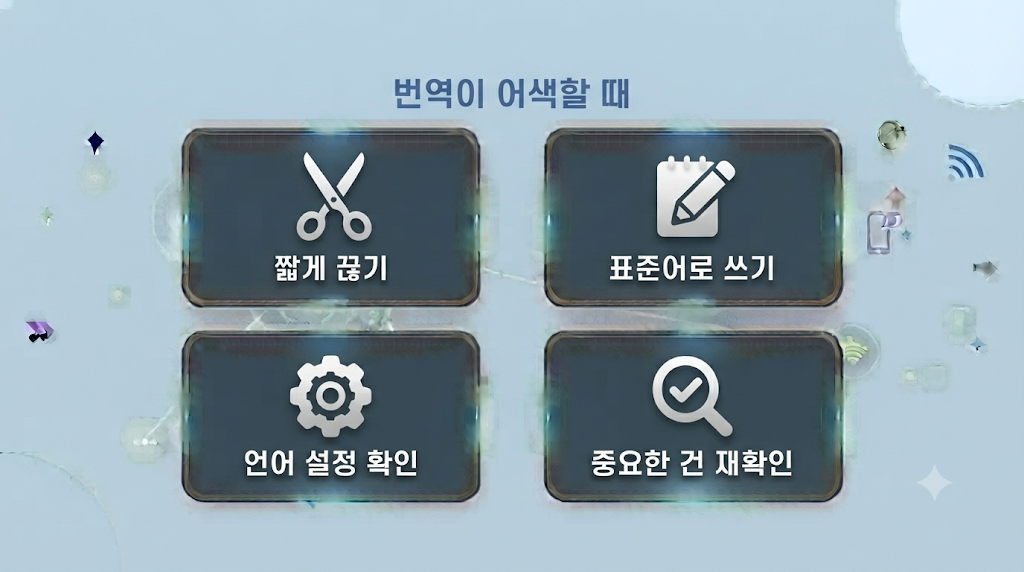
< 번역이 어색할 땐 어떻게? >
번역 앱은 편리하지만
항상 정확하지는 않아요.
특히 은어나 사투리,
긴 문장이 섞이면
어색한 결과가 나오기 쉽습니다.
짧게 끊어 말하기
한 번에 길게 말하기보다
한 문장씩 끊어서
말해보세요.
표준어로 바꾸기
줄임말이나 사투리는
평소 쓰는 표준어로
바꿔 입력하세요.
언어 설정 다시 보기
출발 언어와 도착 언어가
뒤바뀌어 있지 않은지
꼭 확인하세요.
잘 들리는 곳에서 쓰기
주변이 시끄러우면
음성 인식이 틀릴 수 있어요.
조용한 곳에서 마이크를
입 가까이에 두고 말해보세요.
상대방에게도 천천히,
또박또박 말해 달라고
부탁하면 훨씬 나아져요.
중요한 내용은 한 번 더
계약이나 병원, 약 같은
중요한 내용은 번역 결과를
그대로 믿지 마세요.
다른 앱으로도 번역해 보거나
상대방에게 다시 한번
확인하는 것이 안전해요.
식당에서, 전화에서,
이 기능을 꺼내세요
해외 식당에서 메뉴판을 만났다면
카메라 번역이 가장 빨라요.
현지인과 마주 앉아 대화한다면
대화 번역이나 통역 앱을
꺼내보세요.
업무 통화로 외국인 고객을
응대해야 한다면
통화 중 통역 기능이 있는지
내 폰에서 먼저 확인해두세요.
인터넷이 불안한 곳으로 간다면
출발 전에 언어를
내려받아 두는 것이 안전합니다.
강연이나 설명회를 듣는다면
듣기 모드가 어울려요.
^~^