
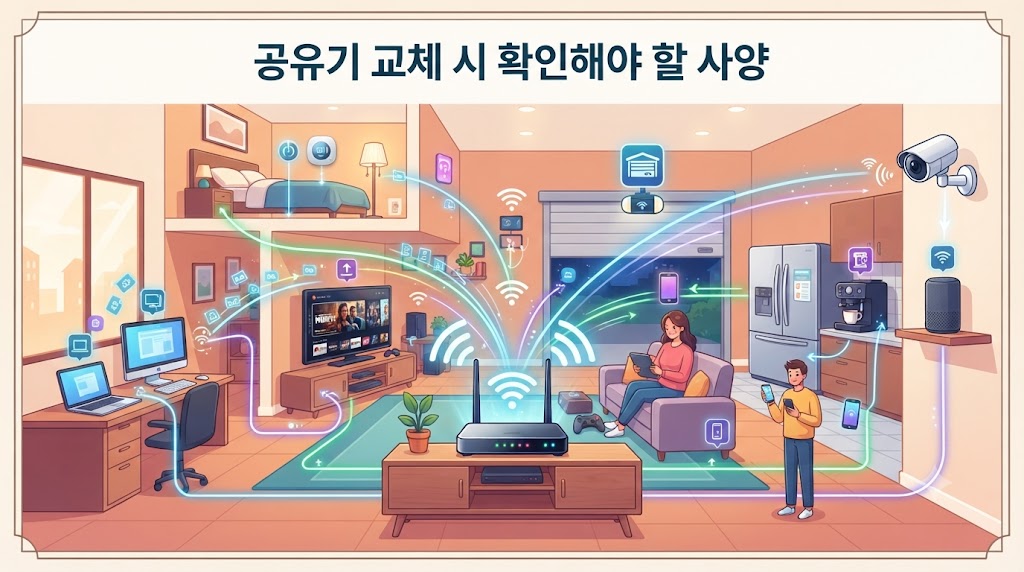
< 와이파이 규격이 무엇인가요? >
공유기가 느려지거나
자주 끊겨서 바꾸려고 보면
스펙표에 낯선 말이 가득해요.
그중 가장 먼저 볼 것은
와이파이 규격이에요.
제품 상자에는
와이파이 6, 6E, 7처럼
숫자로 적혀 있는데
숫자가 클수록 최신 규격이에요.
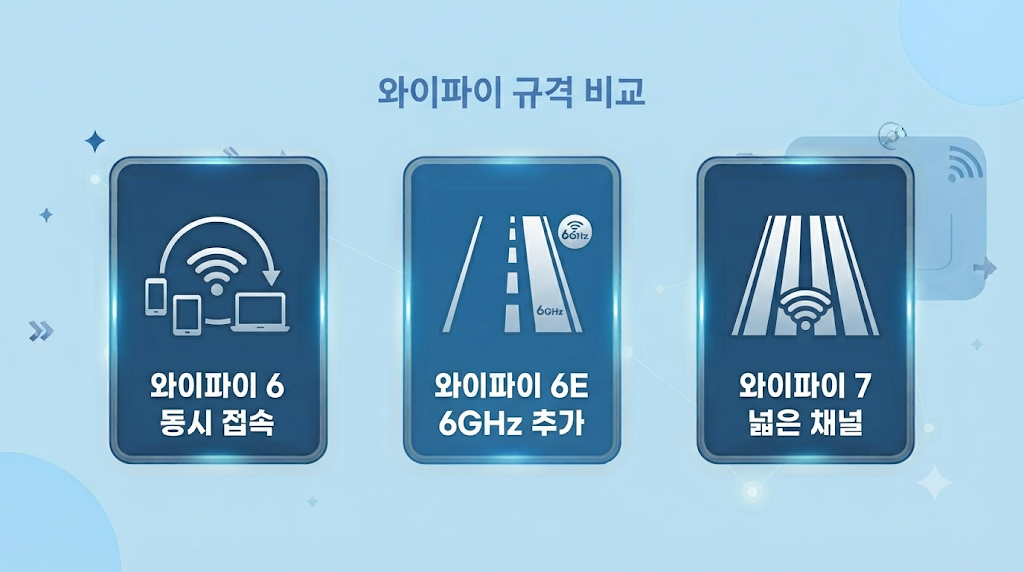
와이파이 6
여러 기기가 동시에 연결될 때
채널을 효율적으로 나눠 쓰는
OFDMA 기술이 들어 있어요.
스마트폰, TV, 스마트 가전이
많은 집이라면
이 규격부터 확인해보세요.
와이파이 6E
와이파이 6에 6GHz 대역을
더한 규격이에요.
2.4GHz, 5GHz가 붐비는 곳에
여유 있는 길을
하나 더 쓸 수 있는 셈이에요.
와이파이 7
2.4GHz, 5GHz, 6GHz를
모두 쓰고, 6GHz에서는
320MHz 폭의 넓은 채널을 써요.
여러 연결을 함께 쓰는
멀티 링크 기능도 들어 있어요.
듀얼밴드와 트라이밴드
듀얼밴드는 두 개 대역을,
트라이밴드는 세 개 대역을
동시에 쓸 수 있다는 뜻이에요.
대역이 많을수록
기기를 나눠 연결할 길이
넓어집니다.
2.4GHz는 멀리 가고,
5GHz는 빠른 편이라
두 대역을 모두 지원하는지는
기본으로 보세요.
최대 속도 숫자
상자에 크게 적힌 속도 숫자는
이론상 최대치예요.
집에서 실제로 나오는 속도는
벽, 거리, 기기에 따라
그보다 낮은 게 보통이에요.
그래서 숫자 하나만 보고
고르기보다 규격과 대역,
포트를 함께 보세요.
내 기기도 확인하세요
공유기만 최신이어도
내 폰과 노트북이 같은 규격을
지원해야 성능을 다 써요.
예전 규격 기기도
그대로 연결되니 걱정은 마세요.
폰 사양은 제조사 홈페이지의
제품 상세 정보에서
와이파이 항목을 찾아보세요.
사 놓은 기기가 대부분 오래됐다면
가장 최신 규격이
꼭 필요하지 않을 수도 있어요.
< 인터넷 속도와 포트는? >
규격만큼 놓치기 쉬운 게
랜 포트 속도예요.
기가인터넷을 신청해도
공유기 포트가 100Mbps급이면
그 이상은 나오지 않아요.
기가비트 포트
스펙표에서 1Gbps나
기가비트 표기를 찾아보세요.
인터넷 선이 꽂히는 포트와
PC, TV를 잇는 포트 모두
기가비트인지 보시면 좋아요.
랜 포트는 보통 뒷면에 있고
숫자나 문구로 속도가 적혀 있어요.
지금 쓰는 공유기 뒷면도
한번 확인해보세요.
내 기기 세어보기
STEP 1.
와이파이로 쓰는 스마트폰,
노트북, TV를 세어보세요.
STEP 2.
스피커, 조명, 청소기 같은
스마트 가전도 더하세요.
STEP 3.
기기를 더 살 계획까지
생각해 여유를 두세요.
랜선으로 쓸 기기
데스크톱이나 거실 TV처럼
자리가 고정된 기기는
랜선으로 연결하면 안정적이에요.
그런 기기가 몇 대인지 세어서
랜 포트가 부족하지 않은지
함께 보세요.
포트가 모자라면
스위치 허브를 따로 달 수도 있지만
처음부터 넉넉한 쪽이 간단해요.
동시 접속 기기 수
앞에서 센 숫자보다
최대 동시 접속 수가
넉넉하게 적힌 제품이
마음이 편해요.
내 집 회선 확인
통신사 앱이나 가입 서류에서
내 인터넷 상품 속도부터
확인해보세요.
회선이 100Mbps급이라면
비싼 최신 공유기의 장점을
다 쓰기 어려울 수 있어요.
반대로 기가급이라면
포트 사양에서 아낄 이유가 없어요.
통신사 장비 확인
통신사에서 모뎀이나
공유기 겸용 장비를 빌려줬다면
교체 전에 문의해보세요.
공유기를 하나 더 달면
이중으로 연결돼
설정이 꼬이는 경우가 있어요.
새 공유기는 기존 장비 뒤에
그냥 이어도 되는지,
통신사 장비는 어떻게 두는지
고객센터에 물어보면 안전해요.
< 집 구조와 보안, 관계는? >
집 크기와 메시
평수가 넓거나 층이 나뉜 집은
공유기 한 대로 끝까지
닿기 어려워요.
이럴 땐 공유기 여러 대가
하나의 와이파이처럼 움직이는
메시 와이파이가 도움이 돼요.
이동해도 이름을 바꿔
다시 접속할 필요가 없어서
편하답니다.
메시는 처음부터 여러 대 묶음으로
파는 제품도 있고,
나중에 한 대씩 늘리는
제품도 있어요.
구입 전에 나중에 추가가
되는지 확인해두면 좋아요.
방이 많은 집일수록
이 점이 도움이 돼요.
작은 집이라면
고성능 한 대로 충분한 경우가
대부분이에요.
보안 규격
스펙표에서 WPA3 지원 여부를
확인해보세요.
개인용 WPA3는 비밀번호를
반복해서 대입하는 공격에
더 강하게 만들어졌어요.
와이파이 얼라이언스는
새로 인증받는 기기에
WPA3를 요구하고 있어요.
펌웨어 업데이트
펌웨어는 공유기를 움직이는
기본 프로그램이에요.
제조사가 업데이트를
꾸준히 내주는지
구입 전에 살펴보세요.
값이 아주 싼 제품은
이 지원이 짧은 경우도 있어서
제조사 지원 페이지를
미리 열어보면 좋아요.
놓는 자리
공유기는 집 한가운데,
트인 곳에 두는 게 좋아요.
구석이나 금속 선반 안쪽은
신호가 약해지기 쉬우니
피해주세요.
설치 후 바로 할 일
새 공유기를 달았다면
기본 비밀번호를
꼭 바꿔주세요.
와이파이 이름과 비밀번호를
예전과 똑같이 맞추면
기존 기기를 다시 연결하는
수고를 덜 수 있어요.
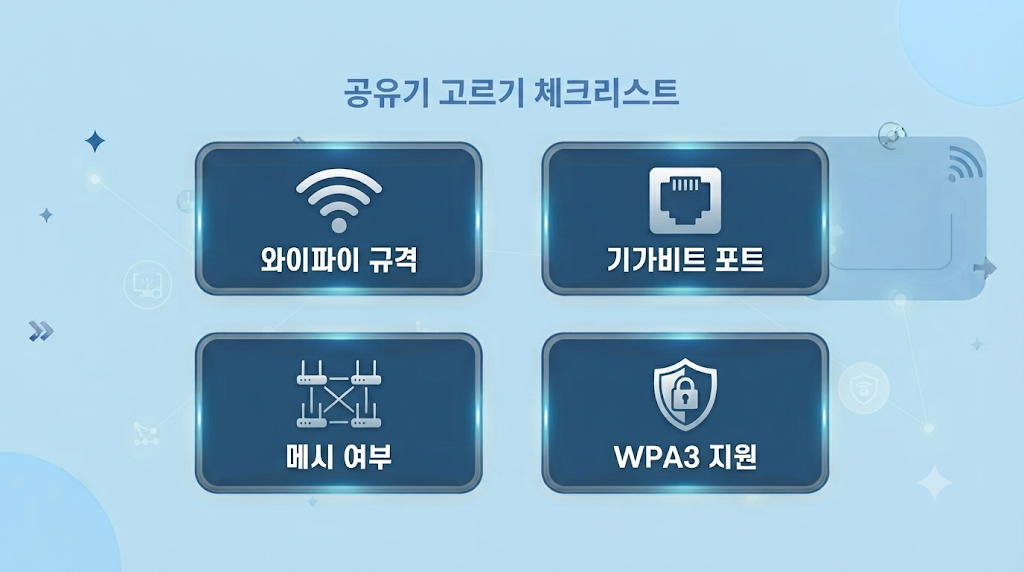
스펙표 앞에서
네 가지만 보세요
규격은 내 기기와 맞는지,
포트는 내 회선과 맞는지가
첫 번째 기준이에요.
집 구조는 메시 필요 여부로,
안전은 보안 규격과 업데이트로
가늠해보세요.
가장 비싼 모델보다
우리 집에 맞는 사양이
훨씬 실속 있는 선택이에요^^
^~^
'IT' 카테고리의 다른 글
| 스마트폰 해킹 여부 확인하는 방법 (0) | 2026.09.21 |
|---|---|
| 해외여행 데이터 로밍 vs 유심 vs 이심 비교 (0) | 2026.09.21 |
| 스마트폰 사진 용량 관리하는 법 (0) | 2026.09.20 |
| 인공지능 이미지 생성 서비스 비교 (0) | 2026.09.20 |
| 무료 OTT 서비스 모음 및 활용법 (0) | 2026.09.20 |


