
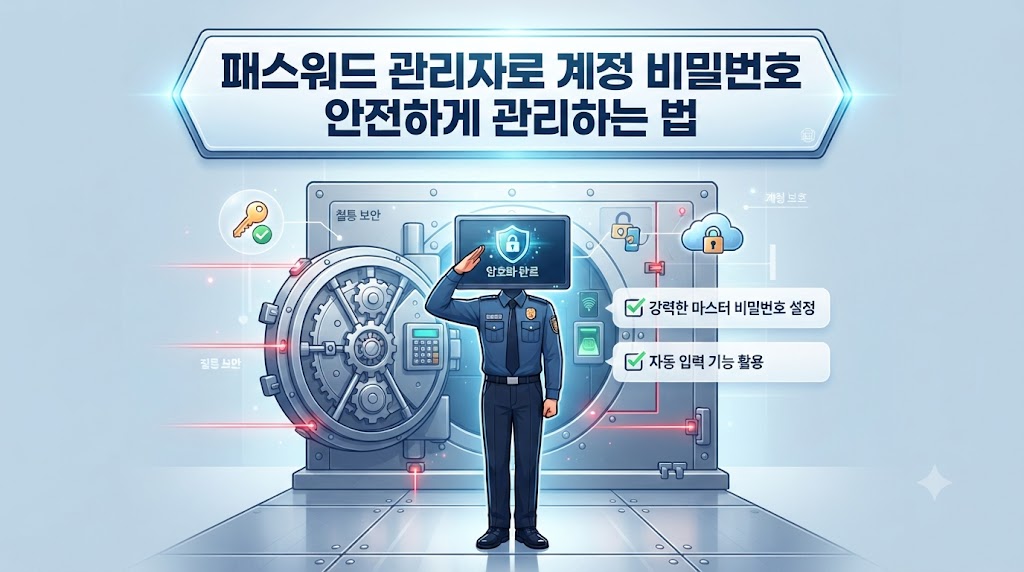
< 관리자는 왜 필요한가요? >
계정마다 비밀번호를 다르게
만들면 좋다는 건 알지만,
다 외우기는 어렵죠.
그래서 같은 비밀번호를
여러 곳에 쓰는 분이 많아요.
문제는 한 사이트에서
비밀번호가 새어 나가면
다른 계정까지 위험해진다는 점이에요.
패스워드 관리자는 이런
고민을 덜어 주는 도구예요.
사이트마다 길고 복잡한
비밀번호를 만들어 주고,
안전하게 저장해 줘요.
로그인할 때는 저장해 둔
비밀번호를 대신 입력해 줘요.
그래서 외울 것은
관리자를 여는 열쇠 하나뿐이에요.
복잡한 비밀번호를 쓰면서도
기억 부담은 줄어드는 셈이에요.
관리자 없이 쓰다 보면
뒤에 숫자만 바꾸는 식이
되기 쉬워요.
그런 비밀번호는 한 곳이
알려지면 다른 곳도 쉽게
짐작당해요.
처음 보는 분도 따라 할 수 있게
하나씩 알려 드릴게요.
< 내 폰에 기본으로 있나요? >
따로 앱을 받지 않아도
이미 쓸 수 있는 관리자가
폰에 들어 있을 수 있어요.
구글
구글 계정으로 쓰는
비밀번호 관리자가 있어요.
크롬에서 로그인할 때
저장하겠냐는 창이 뜨는 것이
바로 이 기능이에요.
저장한 비밀번호는
구글 비밀번호 관리자 웹
페이지에서 볼 수 있어요.
안드로이드에서는 자동 완성
제공업체를 구글로 설정해야
앱에서도 쓸 수 있어요.
애플
아이폰에는 암호 앱이 있어요.
계정 암호와 패스키,
와이파이 암호, 확인 코드를
한곳에서 관리해요.
iOS 18 이상에서 쓸 수 있고,
iCloud 키체인을 켜면
내 승인된 기기끼리 이어져요.
삼성
갤럭시에는 삼성 패스가 있어요.
지문 같은 생체 정보로
로그인을 도와주고,
웹사이트 아이디와 비밀번호도
저장해 줘요.
기종과 버전에 따라 메뉴 이름과
지원 범위가 달라요.
설정 화면 위쪽 검색창에서
삼성 패스나 자동 완성을
찾아보면 빨라요.
폰이 한 종류라면 그 기본 도구를,
아이폰과 갤럭시를 함께 쓴다면
자주 쓰는 쪽 하나를 고르세요.
처음에는 한 곳으로
모으는 것이 편해요.
시작은 세 걸음이면 돼요.
STEP 1.
쓰는 폰의 기본 도구가
무엇인지 확인하세요.
STEP 2.
아이폰은 설정, 일반,
자동 완성 및 암호에서
암호 및 패스키 자동 완성을
켜세요.
갤럭시나 안드로이드는
자동 완성 제공업체를
확인하세요.
STEP 3.
자주 가는 사이트에 로그인할 때
저장하겠냐는 창이 뜨면
저장하세요.
모든 계정을 한 번에 옮기려
하지 마세요.
로그인할 때마다 하나씩
쌓이게 두면 부담이 적어요.
< 열쇠는 어떻게 만드나요? >
관리자의 문을 여는 열쇠가
바로 마스터 비밀번호예요.
기본 제공 도구는
폰 잠금이나 계정 로그인이
그 열쇠 역할을 해요.
그래서 이 열쇠가 약하면
금고 전체가 위험해져요.
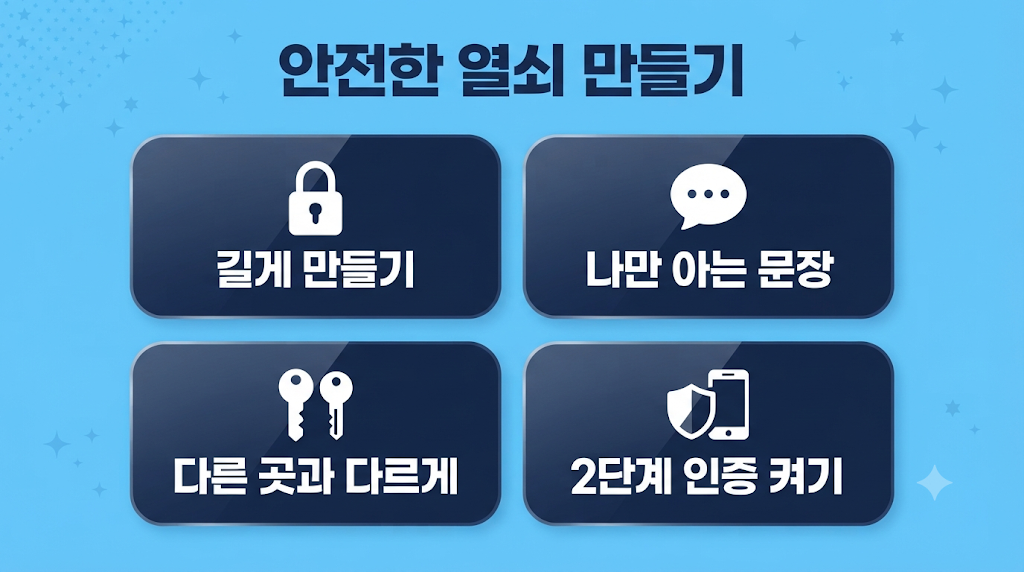
길게
짧은 단어 하나보다
여러 단어를 이은 문장이 좋아요.
나만 아는 것
생일, 전화번호, 이름은
피하세요.
다른 곳과 다르게
이미 쓰던 비밀번호를
그대로 쓰지 마세요.
폰 잠금도 같이 챙기세요.
폰을 열 수 있는 사람이
저장된 비밀번호도 볼 수 있기
때문이에요.
화면 잠금은 간단한 숫자보다
긴 PIN이나 생체 인증이 좋아요.
잠금 없이 두거나 1234 같은
숫자는 피하세요.
여기에 2단계 인증을
꼭 더하세요.
비밀번호가 알려져도 폰으로 오는
확인이 있으면 로그인이
막힐 수 있어요.
구글 계정과 애플 계정,
삼성 계정부터 켜 두세요.
메뉴 위치는 서비스마다 달라서
계정 보안 설정에서 찾으세요.
확인 코드는 문자보다 인증 앱이
더 안전한 편이에요.
마스터 비밀번호나 계정 암호는
종이에 적어 집 안 안전한 곳에
두는 방법도 있어요.
화면에 뜬 상태로 사진을
찍어 두는 건 피하세요.
가족에게 비밀번호를 알려야
할 때도 메신저로 그대로
보내지 마세요.
애플은 AirDrop이나 공유
그룹으로 암호를 나눌 수 있어요.
서비스에 공유 기능이 있는지
먼저 확인하세요.
< 내 비밀번호는 안전한가요? >
관리자에는 점검 기능도 있어요.
저장해 둔 비밀번호가
위험한지 대신 확인해 줘요.
크게 세 가지를 알려 줘요.
노출됨
비밀번호가 온라인에 공개된
경우예요.
가장 먼저 바꿔야 해요.
재사용
여러 계정에서 같은
비밀번호를 쓴 경우예요.
한 곳이 뚫리면 줄줄이
위험해져요.
취약함
추측하기 쉬운 단어나
단순한 배열인 경우예요.
더 긴 비밀번호로 바꾸세요.
구글은 크롬 오른쪽 위
더보기에서 시작해요.
비밀번호 및 자동 완성,
Google 비밀번호 관리자를 거쳐
왼쪽 진단을 누르세요.
크롬이 아니어도 구글 비밀번호
관리자 웹에서 진단으로
갈 수 있어요.
애플은 암호 앱을 열고
보안 항목을 선택해요.
취약하거나 유출된 암호가
있는 계정이 보여요.
데이터 유출이 감지되어
내 암호가 포함되면 알림도 와요.
점검은 가끔 열어 보는 습관이
있으면 충분해요.
경고가 많아 보여도
한꺼번에 다 바꾸려 하지 마세요.
은행, 이메일, 포털 같은
중요한 계정부터 바꾸세요.
바꿀 때는 관리자가 제안하는
새 비밀번호를 쓰면 편해요.
STEP 1.
경고가 뜬 계정을 눌러
해당 사이트로 이동하세요.
STEP 2.
사이트에서 비밀번호
변경 메뉴를 찾으세요.
STEP 3.
관리자가 제안한 새 비밀번호를
넣고 저장하세요.
바꾼 뒤에는 예전 비밀번호가
남지 않았는지 보세요.
같은 비밀번호를 쓰던 다른
계정도 이때 함께 바꾸세요.
< 자동 완성은 안전한가요? >
자동 완성은 편하지만
쓰는 자리를 가려야 해요.
내 폰에서 쓰는 건
편리해요.
하지만 다른 사람이 쓰는
기기에서는 조심하세요.
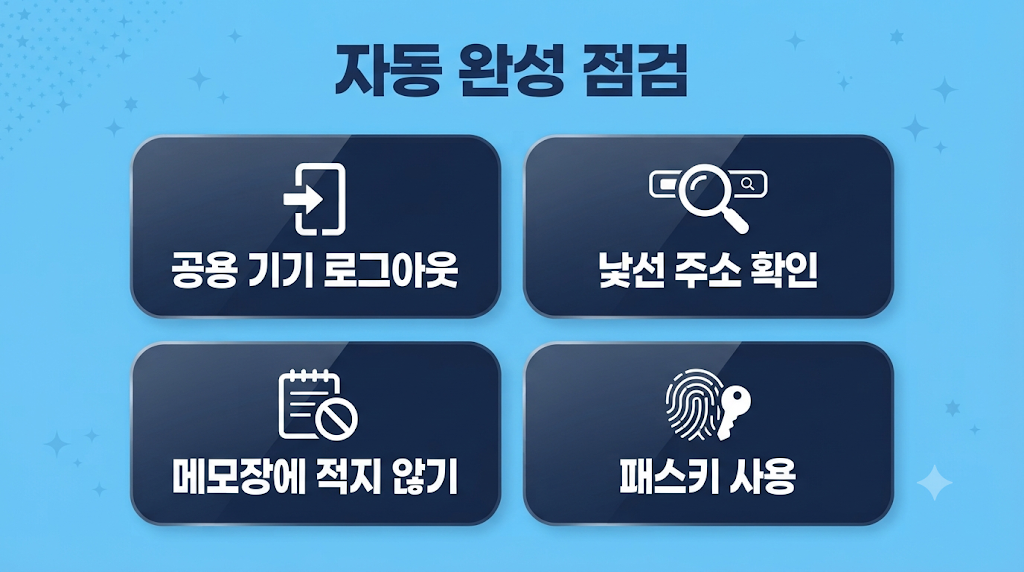
공용 기기
저장하지 말고 쓴 뒤에는
꼭 로그아웃하세요.
가짜 사이트
주소가 낯설면 자동으로
채워지는지 확인하세요.
관리자는 저장해 둔 사이트
주소와 맞는 곳에만 채워 주는
경우가 많아요.
그래서 자동으로 채워지지
않으면 주소를 한 번 더
살펴보세요.
기기와 앱을 최신 상태로
두는 것도 중요해요.
잠금 화면이 없는 폰에서는
자동 완성을 쓰지 않는 게
안전해요.
메신저와 메모장
비밀번호를 적어 두지 마세요.
관리자에 있는 것을 쓰고
화면 캡처도 피하세요.
요즘은 패스키도 많이 써요.
비밀번호 대신 폰의 지문이나
얼굴, 화면 잠금으로
로그인하는 방식이에요.
계정마다 내 기기에서
고유하게 만들어져서
피싱에 덜 취약하다고 해요.
애플은 패스키도 암호 앱에서
함께 관리해요.
구글도 패스키를 구글 계정에
저장하는 기능이 있어요.
패스키도 비밀번호처럼
기기를 잃어버리면 곤란하니
계정 복구 방법을 알아 두세요.
모든 사이트가 지원하는 건
아니라서 지원하는 곳부터
켜 보세요.
비밀번호를 잊은
날이 오면
관리자를 여는 열쇠를
잊는 날이 올 수도 있어요.
그때를 위해 미리 계정의
복구 정보를 확인해 두세요.
복구용 이메일과 전화번호가
지금도 맞는지 보면 돼요.
새 폰으로 바꿀 때도
기존 폰이 손에 있을 때
옮겨 두는 게 쉬워요.
마음 편히 쓰려면
준비가 먼저예요^^
^~^
'IT' 카테고리의 다른 글
| 스마트폰 지문인식·얼굴인식 자꾸 안 될 때 확인하고 고치는 법 (0) | 2026.09.30 |
|---|---|
| 무선 이어폰 분실했을 때 찾는 법과 미리 대비하는 예방 팁 (0) | 2026.09.29 |
| 로봇청소기 처음 써본다면 꼭 확인해야 할 설정과 활용 팁 (0) | 2026.09.28 |
| 스마트폰 화면 녹화하는 법 안드로이드 아이폰 완벽 정리 (0) | 2026.09.28 |
| 무선 충전기 제대로 고르는 법, 고속충전 규격과 주의사항 총정리 (0) | 2026.09.27 |


